Android-смартфоны приукрашивают уровень сигнала Сети: как узнать реальное значение
В октябре 2025 года энтузиасты обнаружили в коде Android элемент, который искусственно завышает уровень сигнала на одно деление. Пользователи сразу сделали выводы, что их пытаются обмануть. Однако журналисты обратились с вопросами к представителям Google и, кажется, остались удовлетворены ответами. Рассказываем, зачем операторы стали приукрашивать уровень сигнала и как узнать точную цифру, которая не зависит от количества «палочек» на экране.
Что происходит
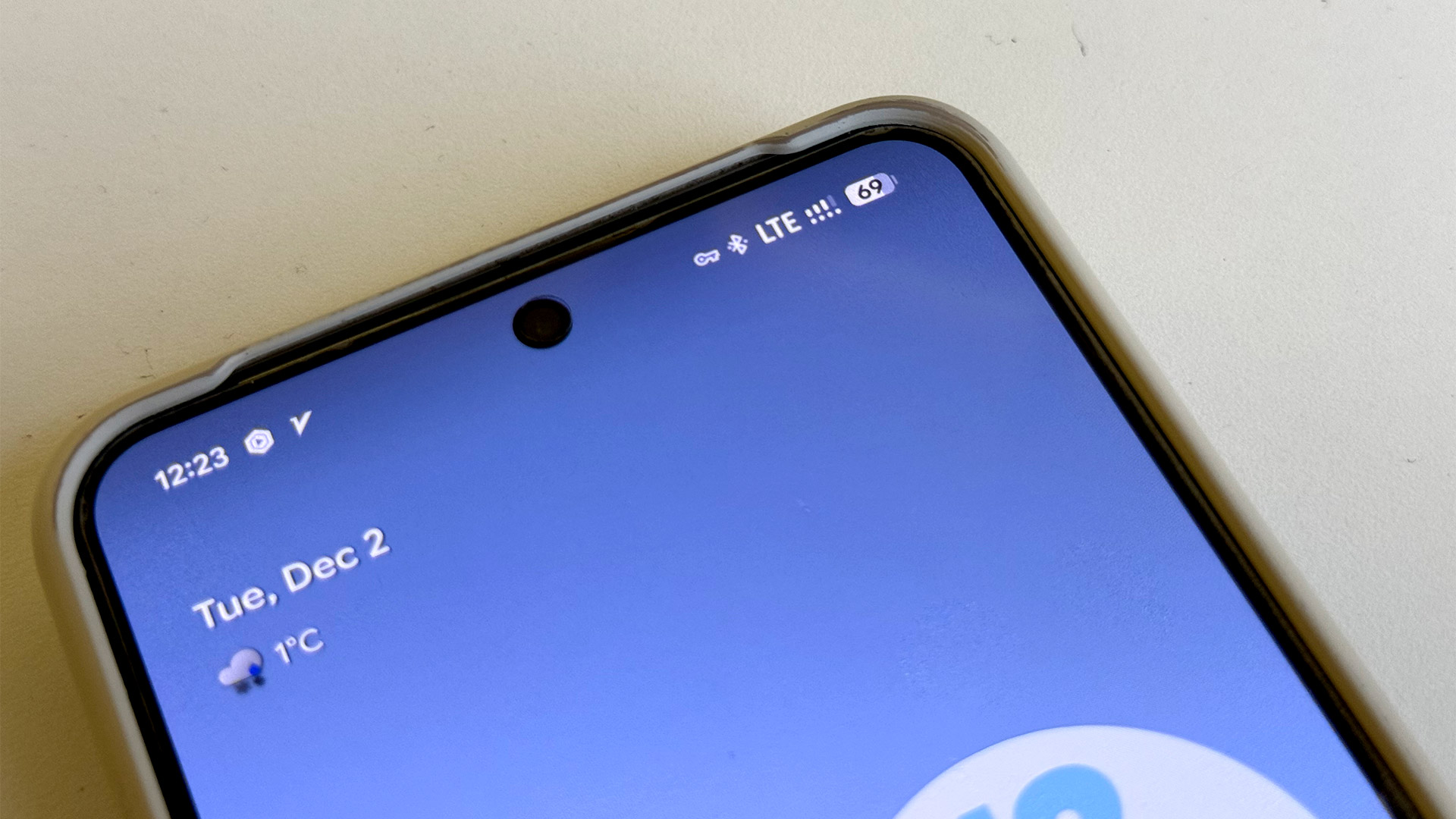
Информация об «обмане» появилась 10 октября 2025 года в блоге Nick vs Networking. Энтузиаст описал специальную опцию в коде Android, которая заставляет смартфон всегда показывать уровень сигнала на одно деление больше, чем он есть на самом деле. Любопытно, что эта функция не описана в документации операционной системы. При этом она доступна для использования операторам связи. По словам блогера, крупнейшие американские операторы AT&T и Verizon включили её в своих сетях.
«Операторы всегда заявляют о наличии самого большого покрытия или лучшей Сети, но подобные вещи, как и фальшивые плашки 5G, не способствуют укреплению доверия», — заключил энтузиаст. Он сослался на другой неоднозначный маркетинговый ход, когда AT&T заменил у пользователей на смартфонах логотип 4G LTE на 5GE.
Зачем операторы завышают уровень сигнала
В проблеме решили разобраться журналисты портала Android Authority. Они связались с Google, чтобы узнать подробности. Как оказалось, эта настройка появилась в системе ещё в июне 2017 года. Причём представители компании уверяют: её сделали для пользователей, а не операторов.
Раньше Android-смартфоны в основном применяли четырёхполосную шкалу уровня сигнала, но этого не хватало для корректного отображения качества связи. Даже когда люди видели ноль «палочек», иногда они всё равно могли позвонить или отправить СМС — это сбивало с толку и могло создать проблемы в экстренной ситуации. Поэтому разработчики решили добавить пятую полоску, чтобы информация отображалась точнее. Заодно они добавили и возможность «добавлять» лишнее деление. По задумке эта опция должна помочь в тех ситуациях, когда уровень сигнала ниже, чем требуется для заполнения хотя бы одного деления, но связь всё же есть.
Операторы и раньше завышали уровень сигнала
Ещё при переходе с 3G на 4G люди жаловались, что их сигнал на четвёртом поколении сетей как будто ослабевал: на экране отображалось меньше делений. Хотя на деле связь работала даже лучше, чем раньше, ведь у 4G пропускная способность была выше. Получалась странная ситуация — связь улучшилась, а количество полосок уменьшалось, и это путало владельцев смартфонов.
Операторы не хотели, чтобы клиенты жаловались на несуществующие проблемы, поэтому завышали визуальные индикаторы уровня сигнала.
Как проверить реальный уровень сигнала Сети
Для этого есть несколько простых способов: через настройки или стороннее ПО.
Уровень сигнала отображается в формате dBm (или дБмВт):
- Значения от –50 до –70 dBm считаются оптимальными.
- От –85 до –100 dBm — довольно низкий уровень, могут быть небольшие проблемы со связью.
- –110 dBm или ниже — значит, шансы позвонить, отправить СМС или выйти в интернет у вас будут минимальными.
Через настройки
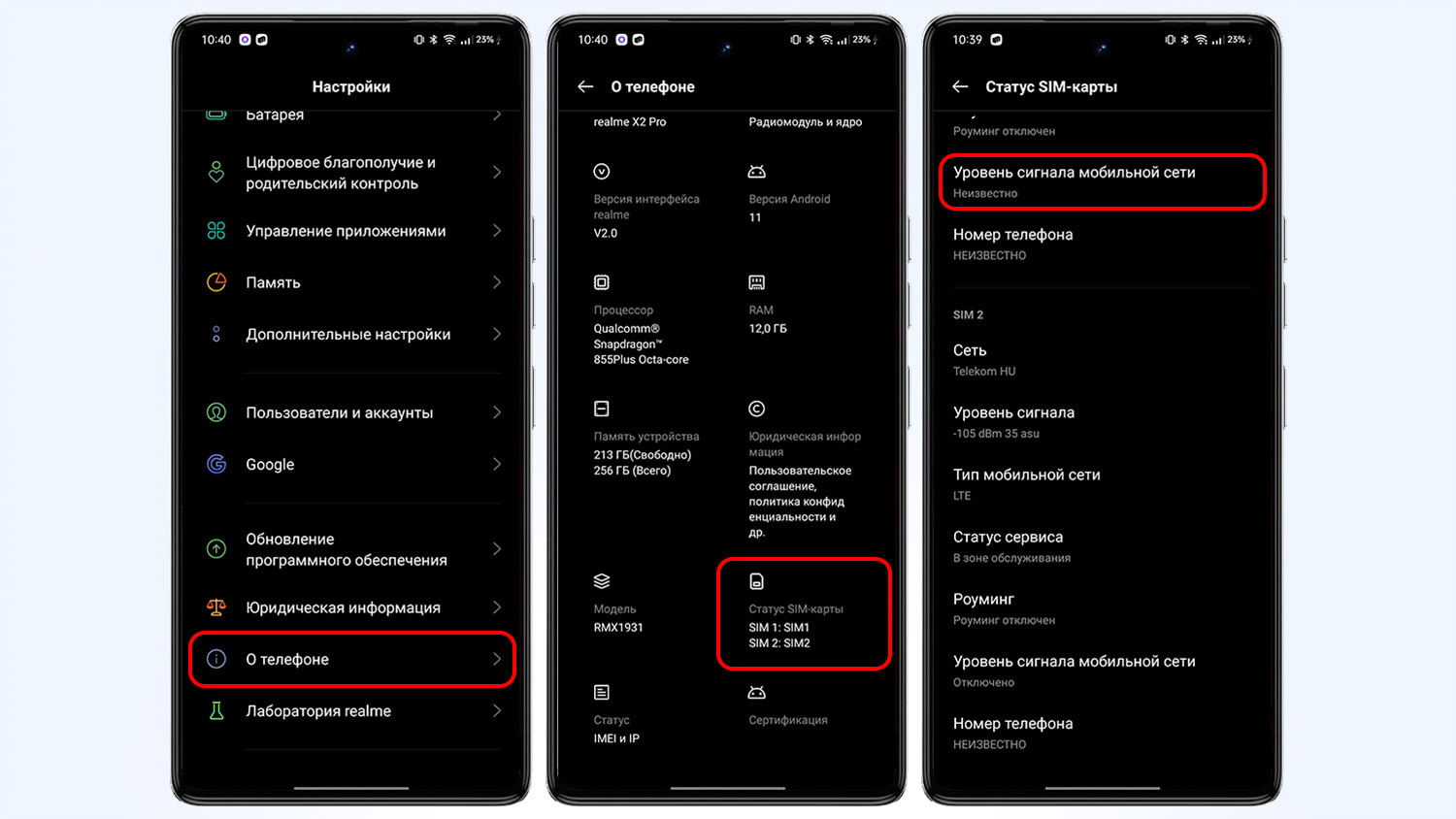
Так как у большинства современных смартфонов стоят разные оболочки, показатель уровня сигнала может находиться в нестандартных местах. Однако общий смысл будет один в любом случае:
- Зайдите в настройки.
- Перейдите в «О телефоне».
- Выберите пункт «Статус SIM-карты».
- В открывшемся меню вы увидите точное значение dBm в разделе «Уровень сигнала».
Через приложение
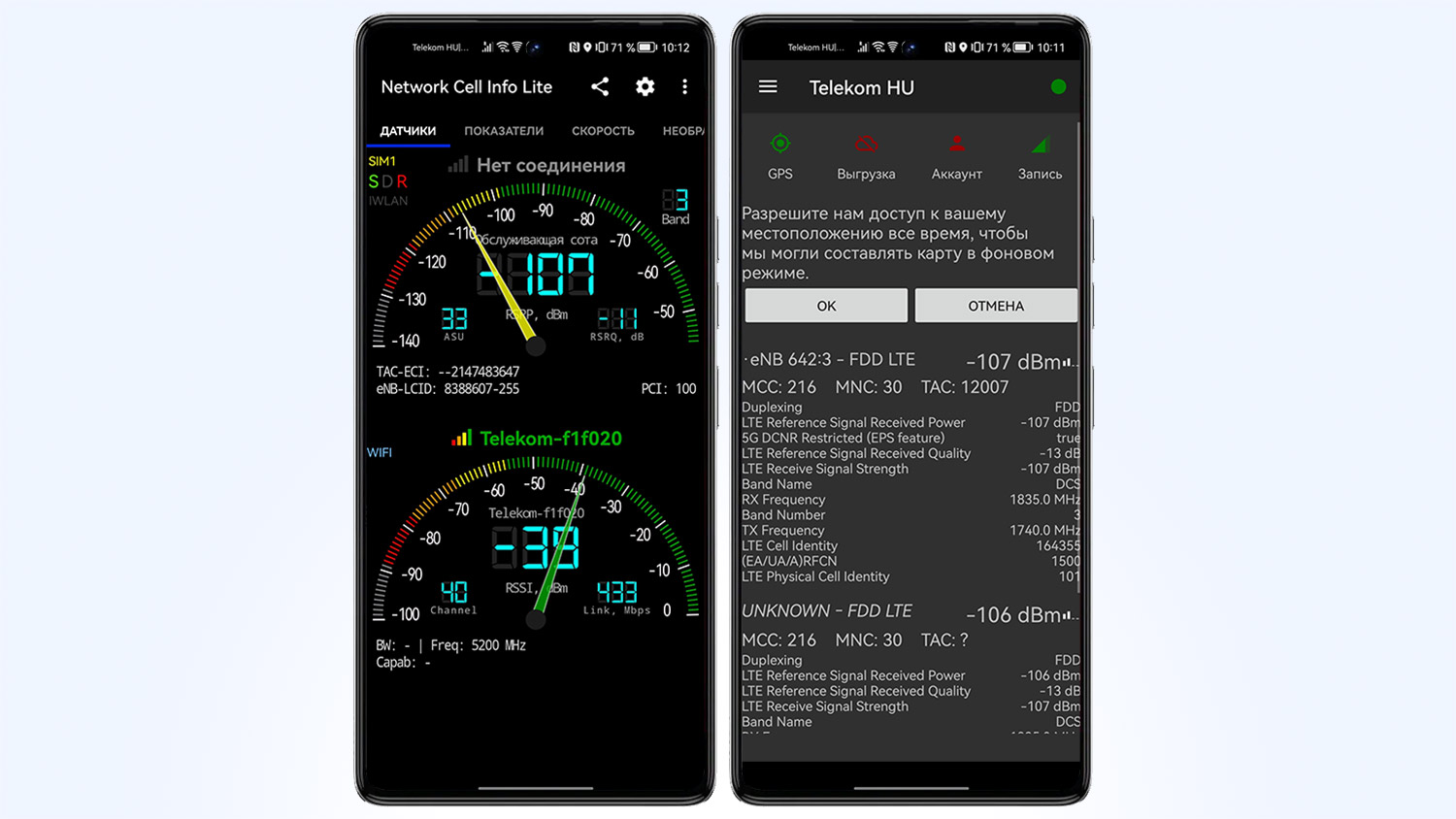
Таких сервисов в Google Play много: например, подойдут Network Cell Info Lite & Wifi или CellMapper. Установите их и разрешите им доступ к местоположению. После этого на экране появится вся необходимая информация.
Что ещё
Если сигнал сотовой сети в местности, где вы находитесь, действительно слабый, есть несколько способов его улучшить. Например, включить функцию Wi-Fi Calling, которая поможет в случае, если есть доступ к Wi-Fi-сети. Подробнее о ней рассказывали в отдельном материале.