Как поменять звук уведомлений на iPhone
Настроить оповещения под себя на iPhone довольно просто — в iOS предусмотрено несколько способов изменить сигналы или даже выбрать разные звуки для отдельных приложений. Рассказываем, как это сделать.

Какие звуки можно менять
iPhone позволяет настраивать звуки уведомлений только в стандартных приложениях: сообщениях, календаре, почтовом клиенте и автоответчике. Причём вы не сможете поменять сигнал сразу везде — вам придётся подобрать подходящий отдельно для каждого сервиса. Зато всё это делается в одном меню.
Со сторонними программами всё несколько сложнее. Изменить звук уведомлений можно только в том случае, если разработчики предусмотрели такую возможность.
Как поменять системные уведомления
Зайдите в настройки и прокрутите их вниз, до пункта «Звуки и вибрация». Нажмите на него. Найдите сервис, в котором вы хотите изменить сигнал оповещения.
Например, чтобы СМС приходили с новым уведомлением, зайдите в «Звук сообщения» и поставьте галочку напротив нужного (по умолчанию стоит «Нота»).
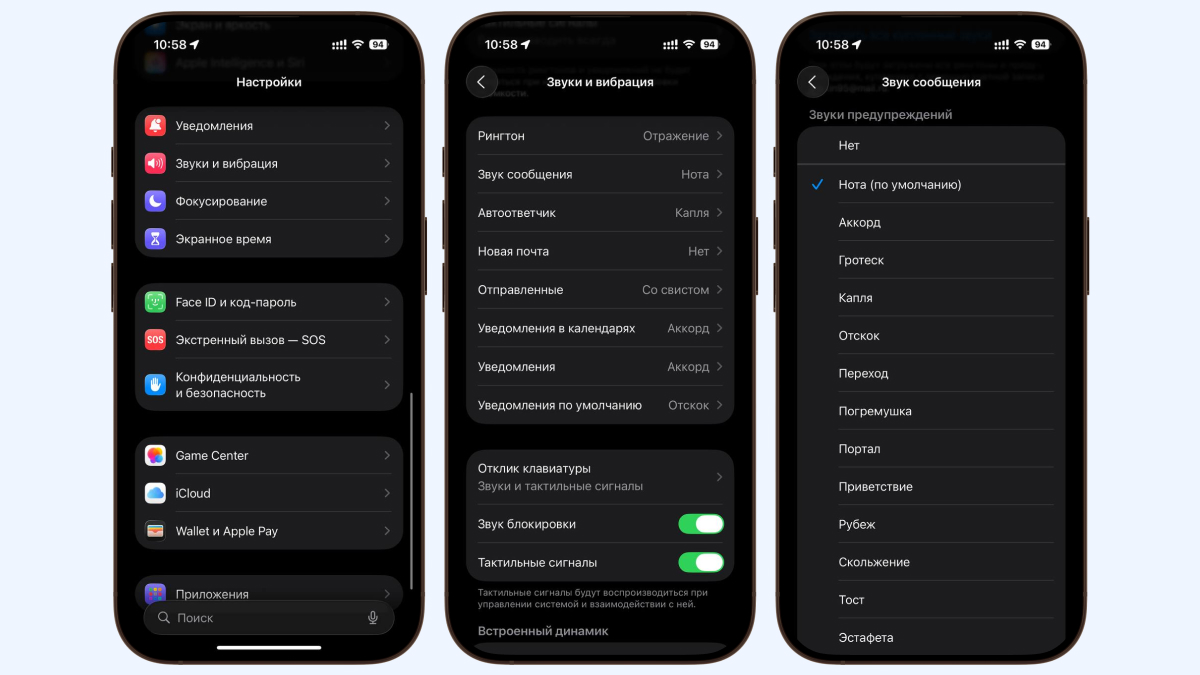
Если стандартных вариантов вам не хватает, есть два варианта, но каждый из них содержит определённые нюансы.
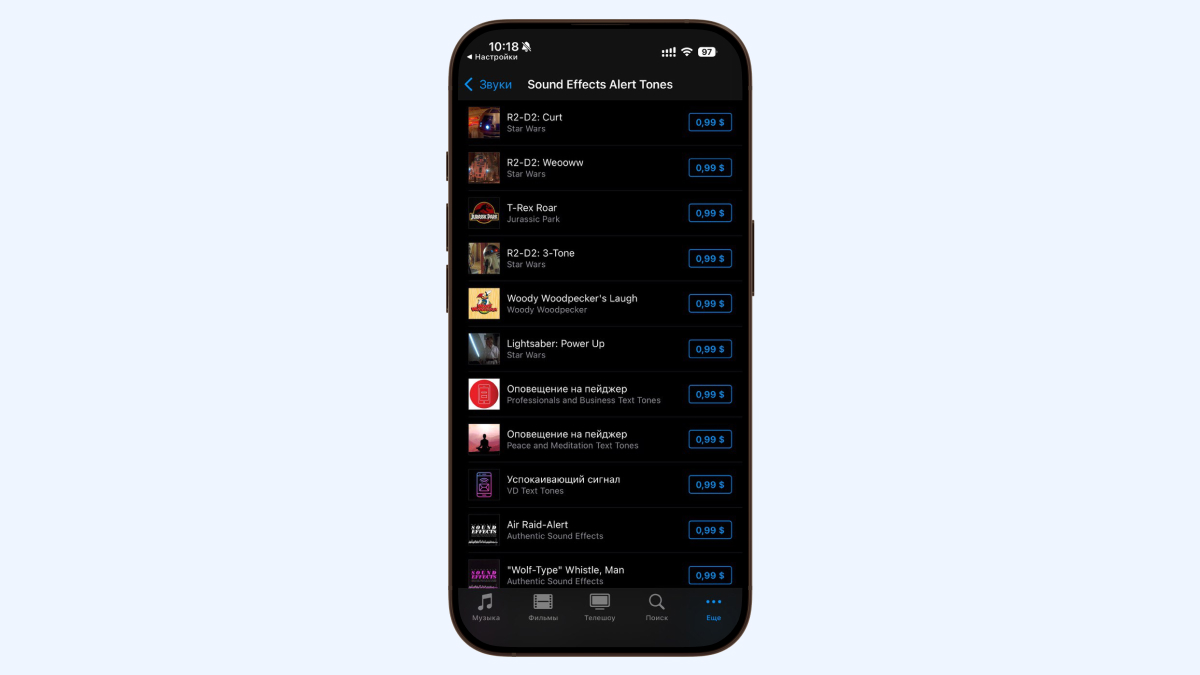
Вы можете купить дополнительные сигналы через iTunes. Там представлено огромное количество как рингтонов, так и звуков из фильмов, игр и сериалов. При желании вы можете слушать знаменитый смех дятла Вуди Вудпекера при получении нового письма или рёв Ти-Рекса из «Парка Юрского периода» при новом уведомлении в календаре. Но учтите, что такие звуки стоят около доллара, а оплатить их в России может быть проблематично.
Как оплачивать покупки и подписки в AppStore из России
Второй способ — загрузить звуки на телефон самостоятельно. Удобнее всего это делать владельцем iPhone с самой свежей iOS 26.
- Загрузите аудио на смартфон: через AirDrop, по облаку или просто скачайте с какого-то сайта. Файл должен быть в формате MP3 или M4A, а его длительность не превышала 30 секунд.
- Откройте звук на телефоне (например, через приложение «Файлы»), в правом нижнем углу нажмите кнопку «Поделиться», а затем прокрутите открывшееся меню вниз и кликните по «Сделать рингтоном».
- Вернитесь в меню «Звуки и вибрация», выберите системное приложение для смены уведомления и прокрутите страницу в самый низ — там в разделе «Рингтоны» появится сигнал, который вы только что загрузили. Нажмите на него.
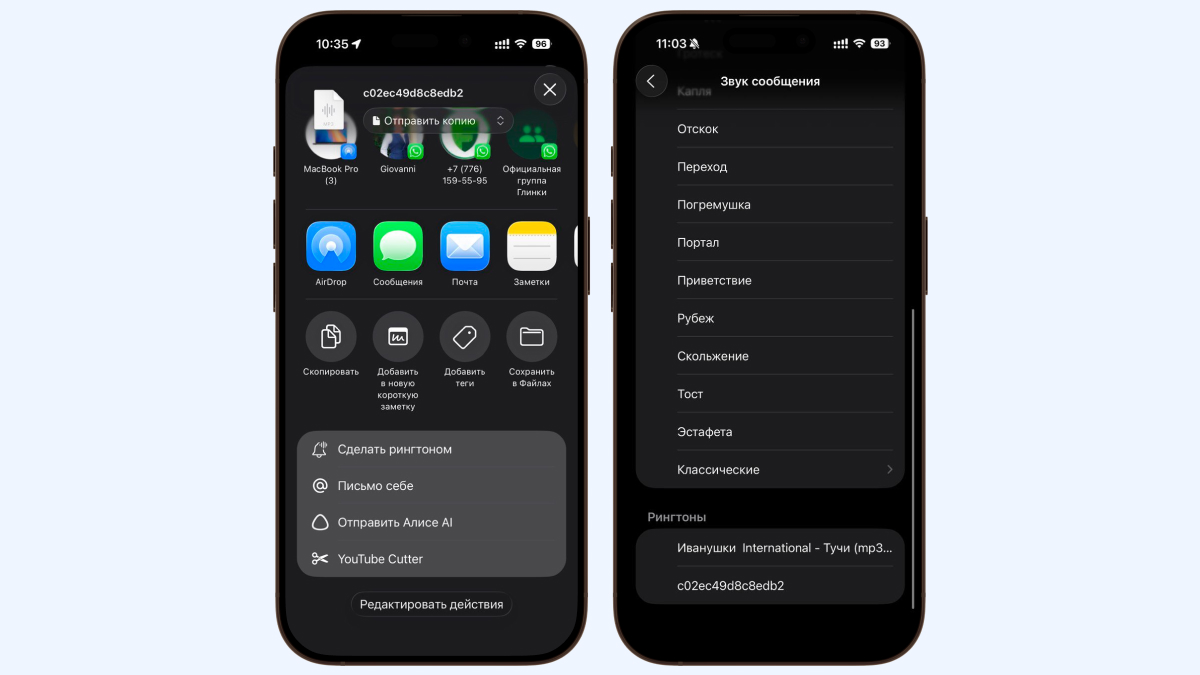
Если у вас iOS 18 или более старая версия операционки, процесс добавления рингтона будет заметно тяжелее и займёт больше времени. Мы подробно его описали в материале по смене рингтона.
Как установить любую песню в качестве рингтона на iPhone
Как изменить звуки уведомлений в сторонних приложениях
Отметим, что такая возможность есть не во всех программах, однако большинство популярных мессенджеров позволяют кастомизировать сигналы в своих настройках. Алгоритм действий везде примерно одинаковый: покажем на примере Telegram.
Откройте мессенджер на телефоне и зайдите в настройки (правая иконка с вашим аватаром в нижнем меню). Перейдите в раздел «Уведомления и звуки». Здесь вы можете выбрать сигналы для оповещения в личных чатах, группах, каналах, историях и реакциях. Причём мессенджер позволяет установить разные звуки для каждого варианта — например, чтобы вы без взгляда на экран определяли, откуда пришло сообщение.
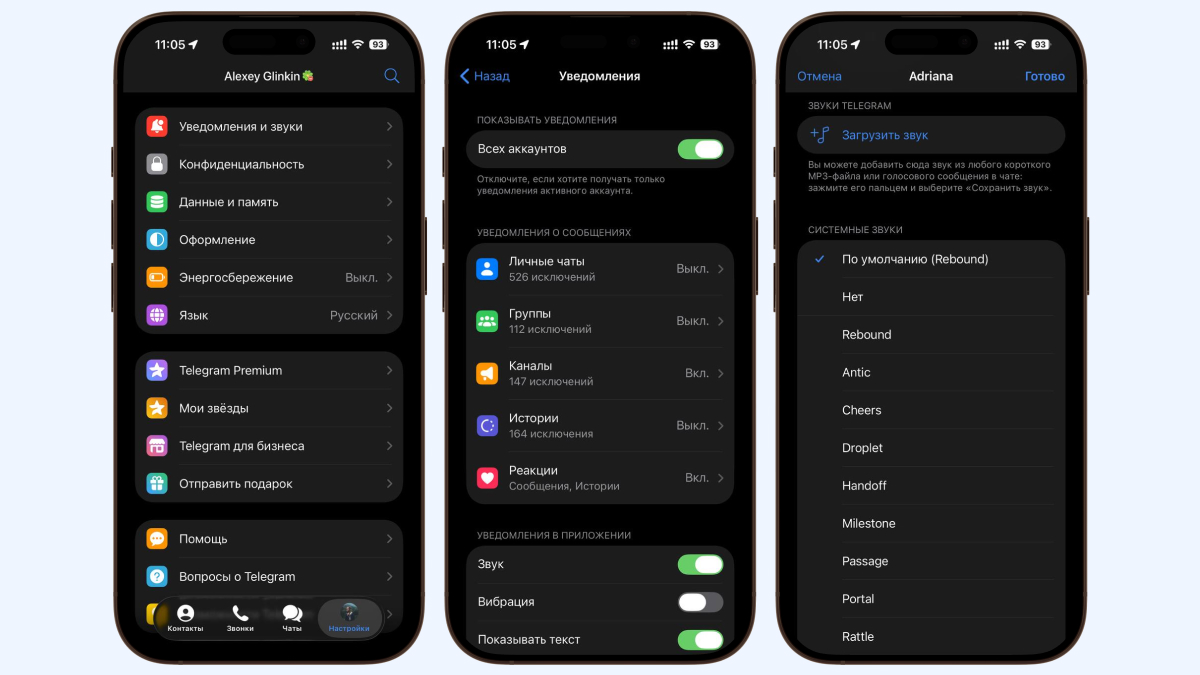
Более того, у вас есть возможность поставить индивидуальный звук для каждого контакта или группы: просто зайдите в «Личные чаты» или «Группы», кликните по нужному и выберите подходящий сигнал из списка. При желании можете загрузить свой MP3-файл — для этого нажмите «Загрузить звук» и найдите его в файловой системе телефона.