Как отформатировать флешку и для чего это нужно
В инструкциях по установке ОС или обновлению BIOS вам может попасться рекомендация отформатировать флешку. Это же действие может пригодиться и в других ситуациях — например, если ваш компьютер или ноутбук не может прочитать информацию с переносного накопителя или вообще не распознаёт подключённое устройство. Рассказываем, как это исправить, — это несложно и довольно быстро.
Что такое файловая система
Файловая система — это набор правил, по которым данные хранятся на накопителе. От неё зависит, как компьютер читает и записывает файлы, а также совместимость флешки с разными устройствами. При форматировании система заново переразмечает пространство накопителя, чтобы оно соответствовало той или иной файловой системе. Разные ОС и устройства могут «читать» только определённые типы систем, вот основные:
- FAT32 — это старая, но универсальная система, которую поддерживают почти все устройства: от компьютеров до телевизоров. Однако у неё есть ограничение — она не умеет работать с файлами, размер которых превышает 4 Гб.
- NTFS — это родная система для Windows. Она надёжнее, быстрее и не имеет ограничений по размеру файла. Проблема в том, что macOS и Linux могут читать NTFS, но не всегда могут на неё записывать без дополнительных ухищрений.
- exFAT — это современная система, которую Microsoft разработала на замену FAT32 для флеш-накопителей. Она работает и с Windows, и с macOS и не имеет ограничений FAT32.
- HFS+ и APFS — форматы Apple. Полностью поддерживаются на Mac, но на Windows без дополнительных утилит их не открыть.
Для чего может понадобиться форматирование флешки
Помимо решения проблемы с совместимостью файловых систем и невозможности чтения накопителя, форматирование может понадобиться и в других случаях:
- Создание загрузочной флешки. Для установки новой операционной системы, будь то Windows, macOS или Linux, требуется загрузочная флешка. Но чтобы её сделать, сначала внешний накопитель нужно отформатировать.
- Избавление от вирусов. Иногда вредоносные программы, попавшие на флешку, настолько глубоко прописываются в файловой системе, что обычное удаление не помогает. Форматирование полностью перезаписывает структуру накопителя и гарантированно удаляет любые вирусы.
- Надёжное удаление данных. Если на флешке хранится конфиденциальная информация, которую нельзя никому показывать, простое удаление файлов не сработает — их можно будет восстановить с помощью специальных программ. Чтобы надёжно удалить все данные, нужно воспользоваться полным форматированием. Этот процесс займёт больше времени, но зато полностью перезапишет каждый сектор накопителя, сделав восстановление информации невозможным.
Как сделать загрузочную флешку для установки Windows 10 и 11
Как отформатировать
Процесс форматирования отличается в зависимости от операционной системы, но везде он довольно простой. Учитывайте, что при форматировании все данные с накопителя удаляются. Поэтому, если на флешке есть что-то важное, заранее сохраните нужную информацию в другом месте.
На Windows
- Подключите флешку к компьютеру.
- Откройте «Проводник» через меню «Пуск» или нажмите Ctrl + E.
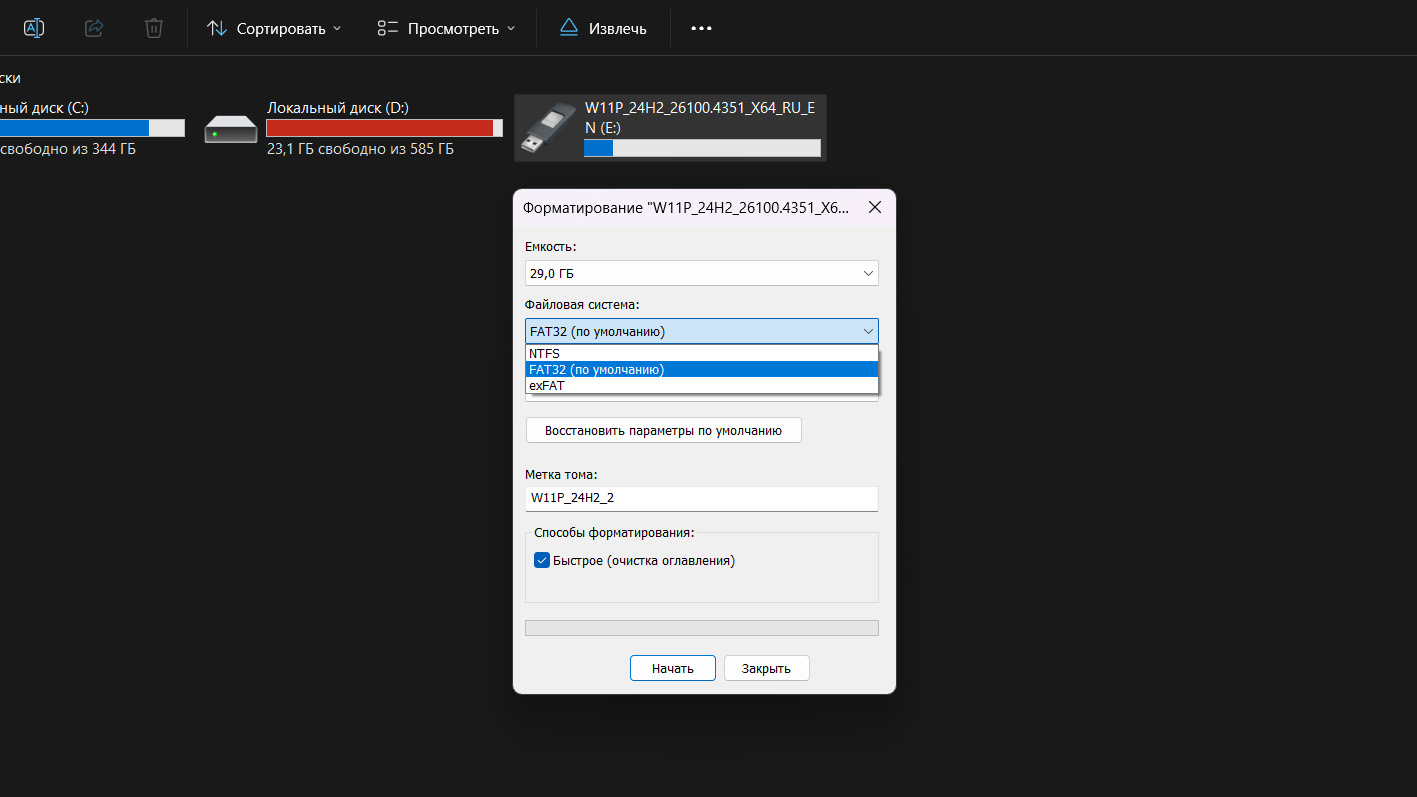
- В разделе «Мой компьютер» найдите флешку в списке устройств, щёлкните по ней правой кнопкой мыши и выберите «Форматировать».
- В появившемся окне выберите нужную файловую систему, например exFAT, если планируете использовать флешку на разных устройствах, и нажмите «Начать». Если нужно безвозвратно удалить данные — снимите галочку с быстрого способа форматирования.
На macOS
- Вставьте флешку в Mac.
- Откройте «Дисковую утилиту», её можно найти через Spotlight.
- В левой части окна выберите свою флешку.
- Нажмите кнопку «Стереть».
- Задайте имя для флешки и выбери формат.
- Подтвердите действие — нажмите «Стереть».
На Linux
- Подключите флешку к компьютеру.
- Откройте приложение Disks или GParted (может потребоваться установка).
- Выберите флешку из списка устройств.
- Нажмите «Форматировать диск» или «Форматировать раздел».
- Укажите нужную файловую систему — exFAT или FAT32.
- Подтвердите действие и дождитесь окончания процесса.
Итог
На Windows и macOS есть специальные утилиты, которые могут «прочитать» накопитель с файловой системой, которая изначально не поддерживается этой ОС. Но они платные, и купить их с помощью российской карточки невозможно.
Что же касается выбора файловой системы, то если вам нужна максимальная совместимость со всеми устройствами (телевизоры, игровые приставки, медиаплееры) и вы не планируете записывать файлы размером больше 4 Гб, то FAT32 — ваш выбор. Если же важна возможность переносить большие файлы между Windows и Mac, то exFAT — это оптимальное и современное решение.