Как получать уведомления со смартфона на компьютер
Когда вы погружены в работу за компьютером, каждое уведомление от смартфона может отвлечь и нарушить концентрацию. При этом в рабочее время обычно нет возможности совсем отключить смартфон — ведь это может быть и важное оповещение, которое нельзя пропустить. В этом случае пригодится возможность получать уведомления со смартфона прямо на ваш ПК или ноутбук — так вы сможете их просмотреть и решить, действительно ли это что-то важное, не отвлекаясь на смартфон. Рассказываем, какие способы есть, как и на каких платформах это можно настроить и с какими ограничениями можно столкнуться.

Где доступно
Синхронизация уведомлений между смартфоном и ПК поддерживается всеми популярными ОС:
- Microsoft предлагает собственное решение «Связь с телефоном», которое позволяет дублировать уведомления, читать сообщения и отвечать на них прямо с ПК.
- На Linux тоже есть — KDE Connect. Его можно использовать на других системах, так как это приложение с открытым исходным кодом, которое может передавать уведомления, файлы, копировать буфер обмена и контролировать мультимедиа.
- Если у вас iPhone, то на macOS есть встроенное средство: уведомления, сообщения и звонки уже синхронизированы по экосистеме Apple через «Видеоповтор iPhone». В то же время для связи Android-телефон с Mac также поможет KDE, но могут быть ограничения из-за особенностей системы.
Как настроить на Windows
Если у вас связка Android и Windows, то здесь всё просто: лучше использовать встроенное решение от Microsoft. Если нужно больше возможностей, то KDE Connect. Сначала разберём первый вариант.
Связь Android + Windows через «Связь с телефоном»
Шаг 1. Установите приложение «Связь с телефоном» на смартфон из Play Маркета. Если оно уже есть — обновите до последней версии.
Шаг 2. На компьютере откройте приложение «Связь с телефоном».
Шаг 3. Нажмите «Начать», выберите Android и просканируйте QR-код, который появится на экране.
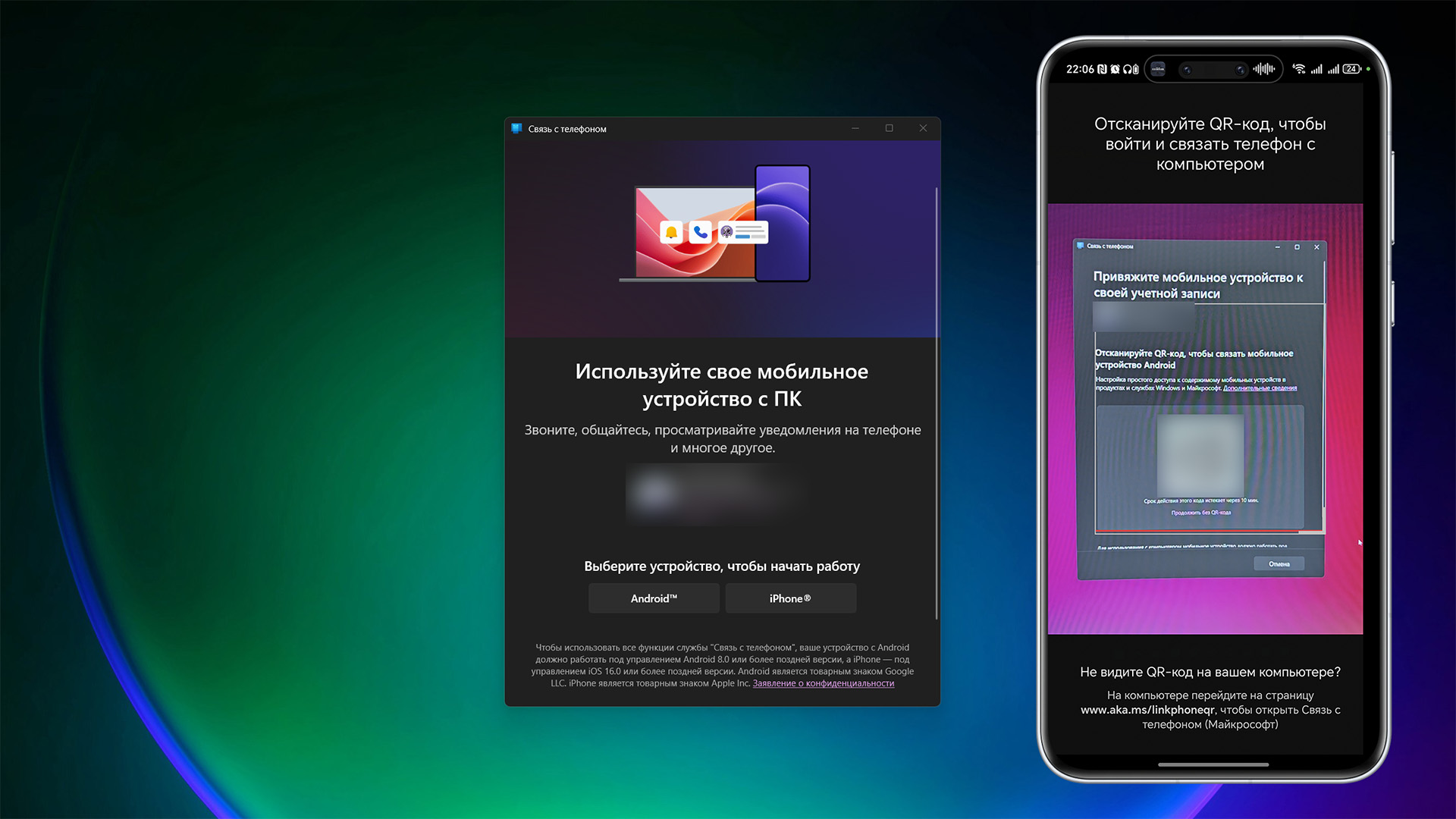
Шаг 4. Подтвердите сопряжение на телефоне и предоставьте доступ к уведомлениям. Без этого синхронизация не заработает.
Шаг 5. Подключите оба устройства к одной Wi-Fi-сети или включите Bluetooth для первого соединения.
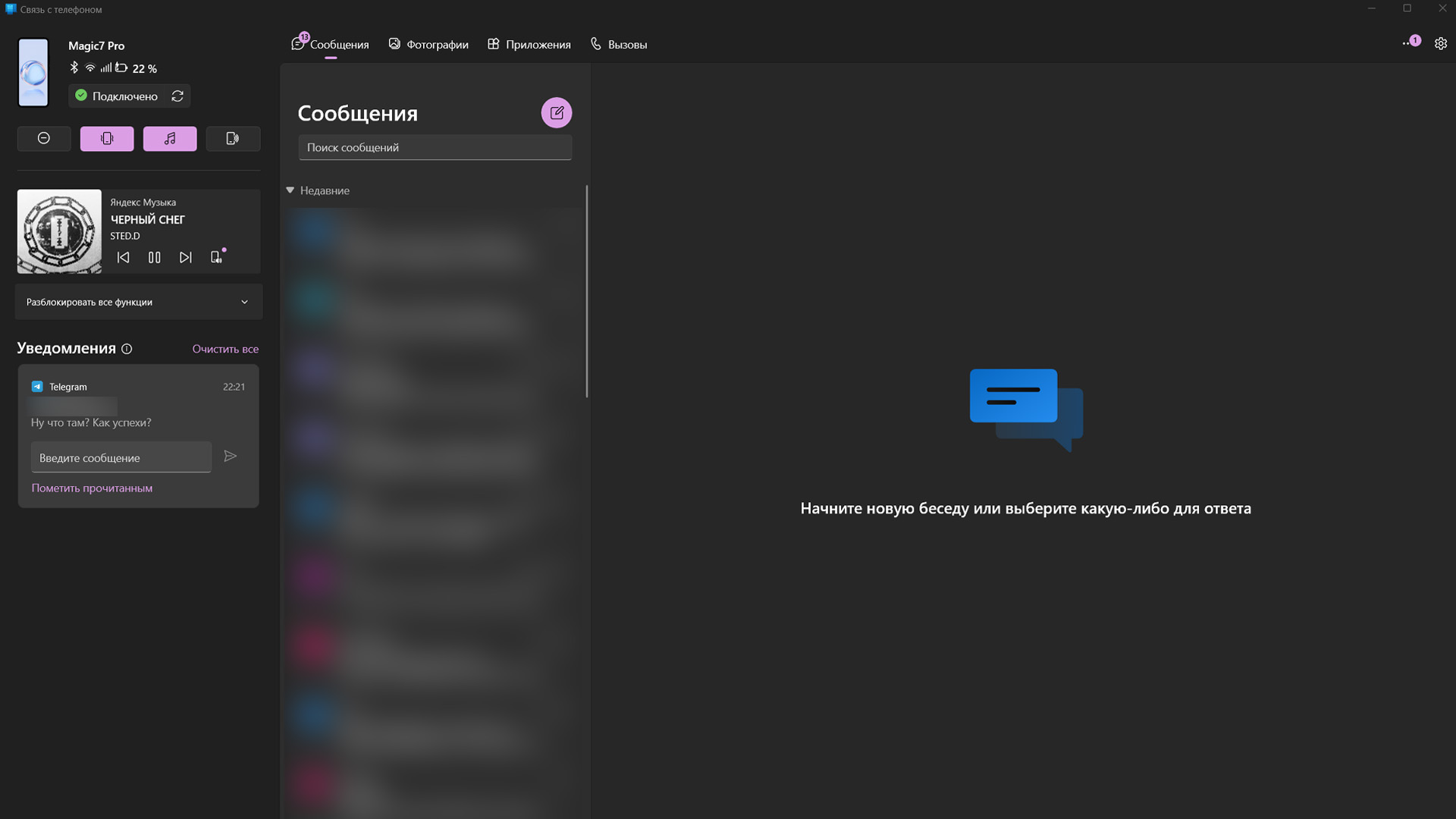
Если уведомления не приходят, откройте на телефоне Настройки → Приложения → Специальный доступ → Доступ к уведомлениям и включите разрешение для «Связи с телефоном». Дополнительно разрешите работу в фоне, чтобы уведомления не задерживались. Примечательно, что приходить будут не только уведомления о звонках и CМС, но и пуши из мессенджеров. Главное — чтобы смартфон был разблокирован.
Как синхронизировать уведомления через KDE Connect
Шаг 1. Установите KDE Connect на компьютер и смартфон.
Шаг 2. Подключите оба устройства к одной Wi-Fi-сети.
Шаг 3. Запустите KDE Connect на телефоне и выберите свой ПК из списка найденных устройств.
Шаг 4. Нажмите «Запросить сопряжение» и подтвердите запрос на компьютере.
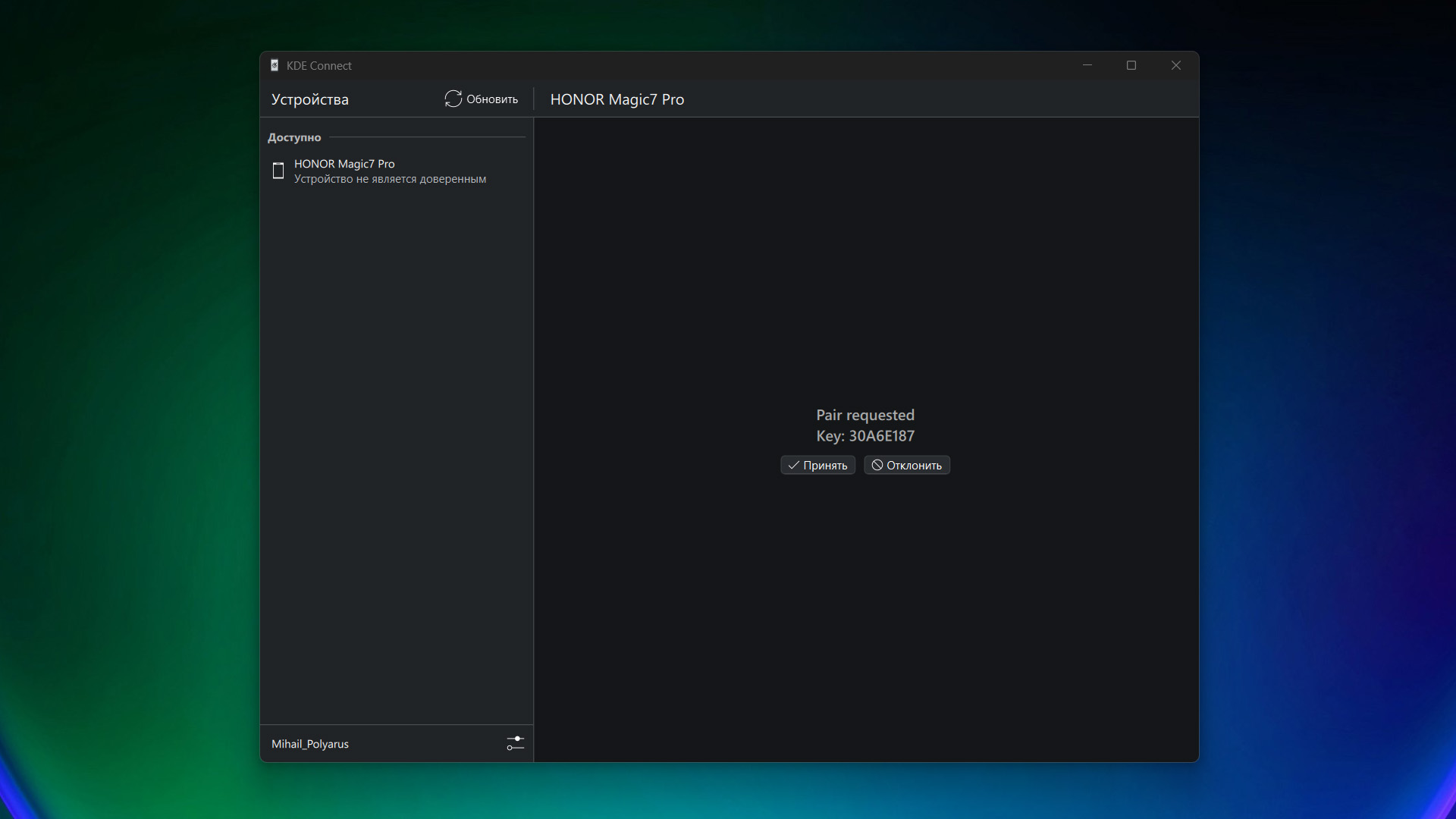
Шаг 5. Разрешите приложению доступ к уведомлениям на телефоне.
Шаг 6. На ПК включите опцию «Получать уведомления» в настройках KDE Connect.
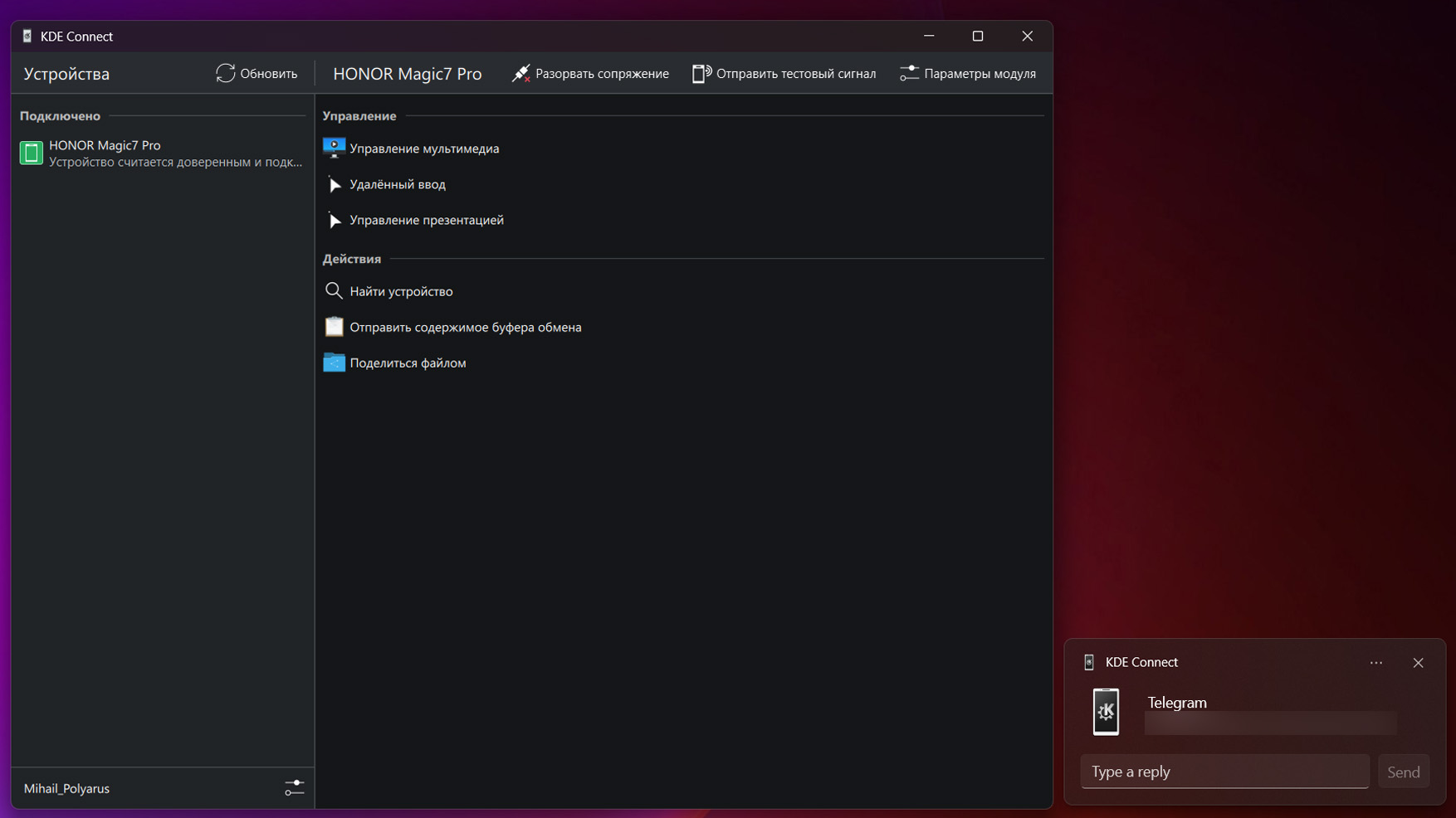
Чтобы убедиться в результате, попросите друга или коллегу отправить себе сообщение и проверьте, что уведомление появилось на экране компьютера. Также отключите энергосбережение на телефоне, так как оно может мешать фоновому обмену данными, и не блокируйте экран. Что же касается качества работы, то уведомления приходят медленнее, чем в случае с решением Microsoft. Поэтому если важны удобство и скорость — лучше использовать «Связь с телефоном».
Как синхронизировать уведомления iPhone + macOS
Если у вас iPhone и Mac, то для синхронизации уведомлений можно использовать «Видеоповтор iPhone». Это специальное приложение, которое дублирует экран смартфона на ПК от Apple.
Шаг 1. Скачайте приложение из AppStore на смартфон, а на ПК под управлением macOS Sequoia 15 или новее, оно должно быть установлено по умолчанию.
Шаг 2. Войдите в один и тот же Apple ID на обоих устройствах.
Шаг 3. Подключите iPhone и Mac к одной сети Wi-Fi.
Шаг 4. На Mac откройте приложение «Видеоповтор iPhone» и введите код разблокировки на iPhone.
Шаг 5. Предоставьте разрешение на доступ к уведомлениям. Экран iPhone должен отразиться на дисплее вашего компьютера с macOS.
Если уведомления не приходят, выйдите из iCloud и войдите снова, затем перезагрузите оба устройства. Но, как правило, всё работает в штатном режиме и не вызывает дополнительных трудностей, если вы используете один и тот же Apple ID на обоих устройствах.
Итог
В современных реалиях синхронизация уведомлений со смартфона на компьютер — это не «хотелка», а реальный инструмент удобства. Если вы пользуетесь Android и Windows, то решение от Microsoft даст наибольшую интеграцию. При использовании Linux, macOS или в случаях, когда нужен кроссплатформенный инструмент, KDE Connect становится универсальным, хотя и не таким функциональным решением. Если вы не хотите избежать постоянного отвлечения на телефон, синхронизация уведомлений — один из лучших способов сохранить фокус и скорость.
Повышаем многозадачность. Как закрепить приложение поверх всех окон в Windows 11