Как обновить драйверы Windows без риска
Драйвер — это специальная программа, которая помогает операционной системе взаимодействовать с компонентами ПК. Как и любая программа, драйвер может содержать ошибки — в таком случае система может работать нестабильно. Производители периодически выпускают новые версии с исправлениями обнаруженных проблем. Иногда обновления драйверов добавляют новые функции или помогают оборудованию лучше взаимодействовать со свежими программами. Многие драйверы Windows можно скачать автоматически, но не всегда. Кроме того, не всегда в базах Microsoft хранятся актуальные версии. Рассказываем, как обновлять драйверы вручную и как делать это автоматически и без риска «сломать систему».

Как обновить драйверы вручную
Определите, какие драйверы требуют обновления. Откройте Диспетчер устройств через поиск в меню «Пуск» — нажмите клавишу Windows или сочетание Win + S. Найдите устройства с восклицательным знаком или раскройте категорию устройств, например сетевой адаптер, аудио, видеокарта. Если вы видите неисправное устройство, щелкните по нему правой кнопкой и выберите «Обновить драйвер» → «Автоматический поиск обновлённого программного обеспечения драйвера». Windows попробует найти драйвер в интернете. Если не находит — придётся идти на сайт к производителю.
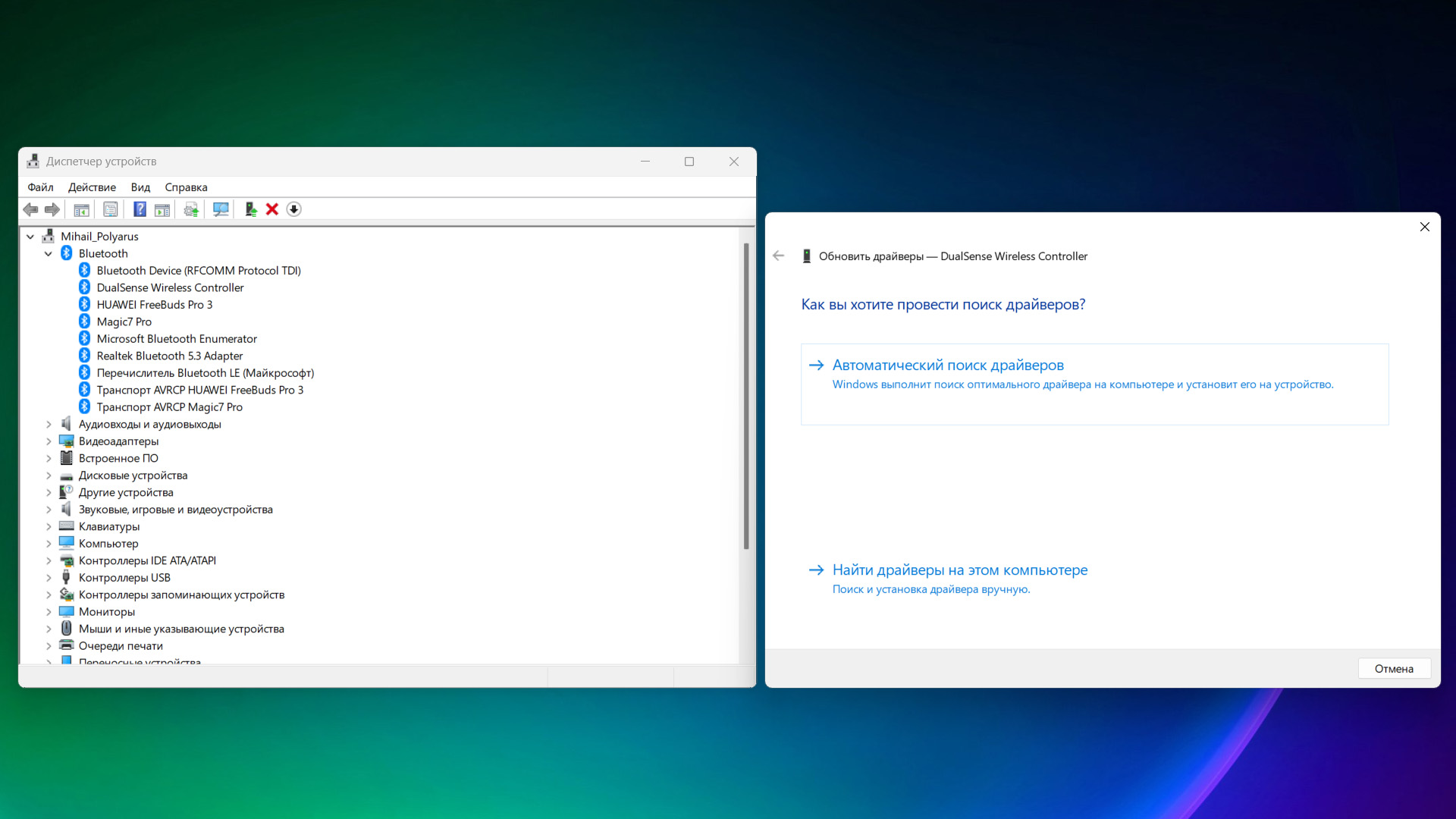
Зайдите на официальный сайт производителя материнской платы, видеокарты, сетевой платы, ноутбука или производителя и найдите устройство, драйвер которого нужно обновить. Отыщите раздел поддержки, введите модель устройства и скачайте драйверы неработающих компонентов под вашу версию Windows. После скачивания запустите установщик и следуйте инструкциям. После установки перезагрузите ПК.
Однако вручную ставить драйверы неудобно — нужно проверить большое количество компонентов, скачать сами драйверы и установить их. Проще это доверить автоматике.
Как обновить драйверы видеокарты
Как обновить драйверы автоматически
В Сети есть множество программ по обновлению драйверов, однако не все они безопасные или корректно работают. Мы собрали три наиболее распространённые, часть из которых платная.
Snappy Driver Installer Origin
Snappy Driver Installer Origin — одна из самых популярных программ по обновлению драйверов, к тому же бесплатная и от российских разработчиков. В отличие от десятков других утилит, которые обещают ускорить компьютер, но на деле забивают систему рекламой, SDIO делает ровно то, что нужно, — ищет, скачивает и устанавливает драйверы.
В применении она простая: скачиваете архив с официального сайта, распаковываете и запускаете. Программа сразу просканирует систему и покажет список найденных устройств и драйверов, которые можно обновить.
Интерфейс у программы минималистичный, без лишнего блеска — просто список устройств и галочки. Выберите, что хотите обновить, и нажмите «Загрузить и установить». Программа скачает только нужные файлы и установит их без лишних действий. При желании можно скачать целый офлайн-пакет драйверов — полезно, если вы обслуживаете несколько ПК.
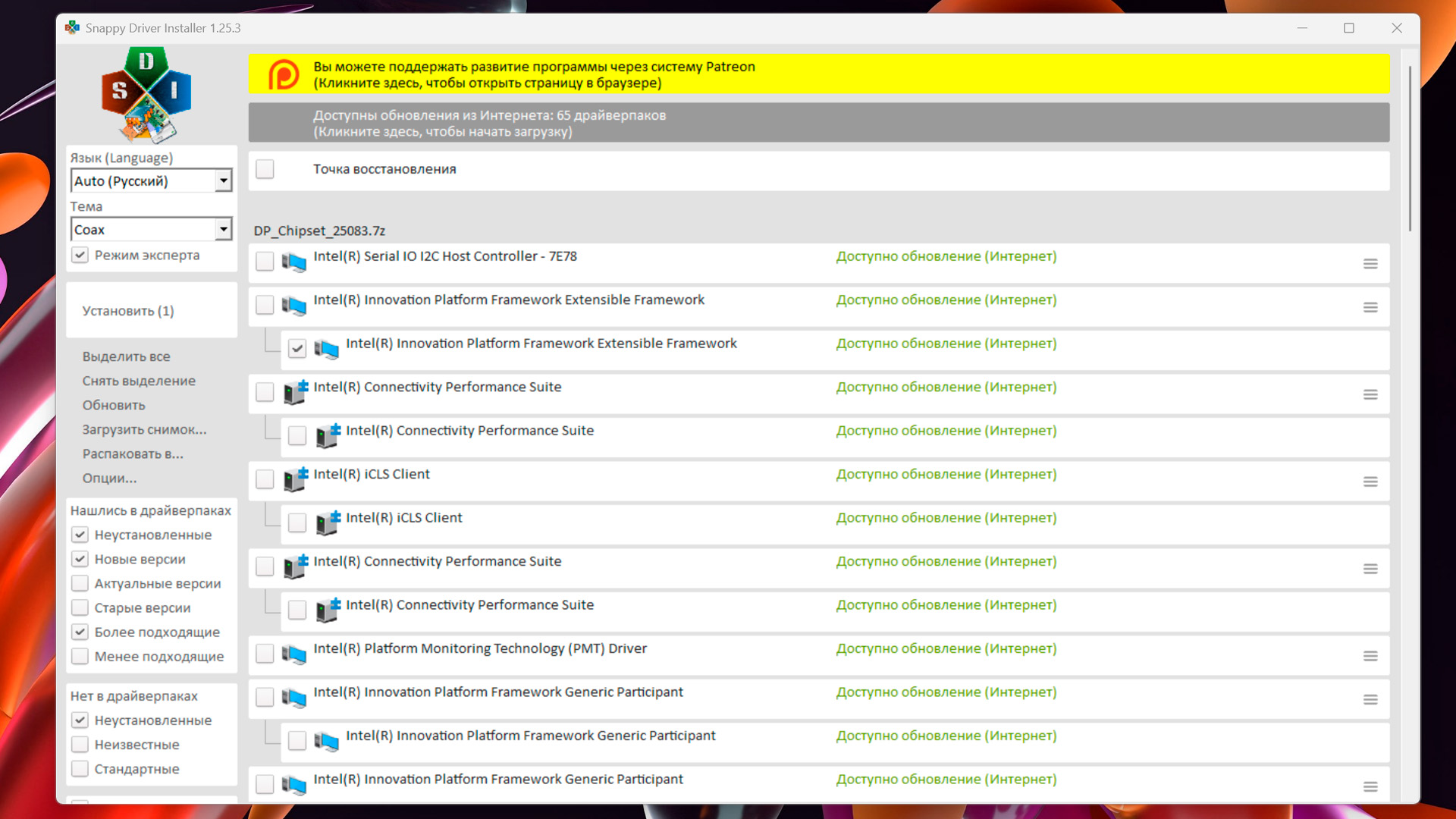
Из минусов — у Snappy Driver Installer Origin нет защиты от неопытных действий. Если поставить галочку на «все устройства подряд», можно получить конфликт — и откатиться назад автоматически не выйдет. Поэтому обновляйте драйверы поэтапно. Быть может, не так практично, зато никаких платных функций, рекламы или подписок здесь нет.
AVG Driver Updater
AVG Driver Updater — платный продукт от известного антивирусного бренда с бесплатным пробным периодом в 15 дней. Программа максимально простая: при запуске сразу сканирует систему, показывает устаревшие драйверы и предлагает обновить их одним нажатием кнопки. Под капотом работает база из 50 миллионов драйверов, где хранятся только версии, проверенные на совместимость с Windows 10 и 11.
Удобно, что AVG делает резервную копию старых драйверов перед обновлением. Если новый драйвер встанет некорректно или вызовет проблемы, можно вернуть прежний буквально в пару движений. Программа также умеет планировать обновления и автоматически проверять систему раз в неделю.
Однако в бесплатной версии можно только просканировать систему и увидеть список устаревших драйверов. Чтобы их установить, придётся купить лицензию. К тому же для работы программы нужен зарубежный IP-адрес. Но если вы живёте не в России или Белоруссии, то это хороший инструмент.
Driver Easy
Driver Easy — компромисс между полностью автоматическим решением и ручным контролем. Программа условно бесплатная. После установки Driver Easy сканирует систему и показывает таблицу устройств с текущими и доступными версиями драйверов. Для каждого пункта можно открыть подробности: дата выпуска, производитель, цифровая подпись.
В бесплатной версии Driver Easy позволяет скачивать драйверы по одному. После загрузки нужно вручную запустить установку, что немного утомительно, но безопасно. Платная версия, наоборот, делает всё автоматически: одним нажатием обновляет все драйверы, создаёт точки восстановления и даже перезапускает ПК после завершения.
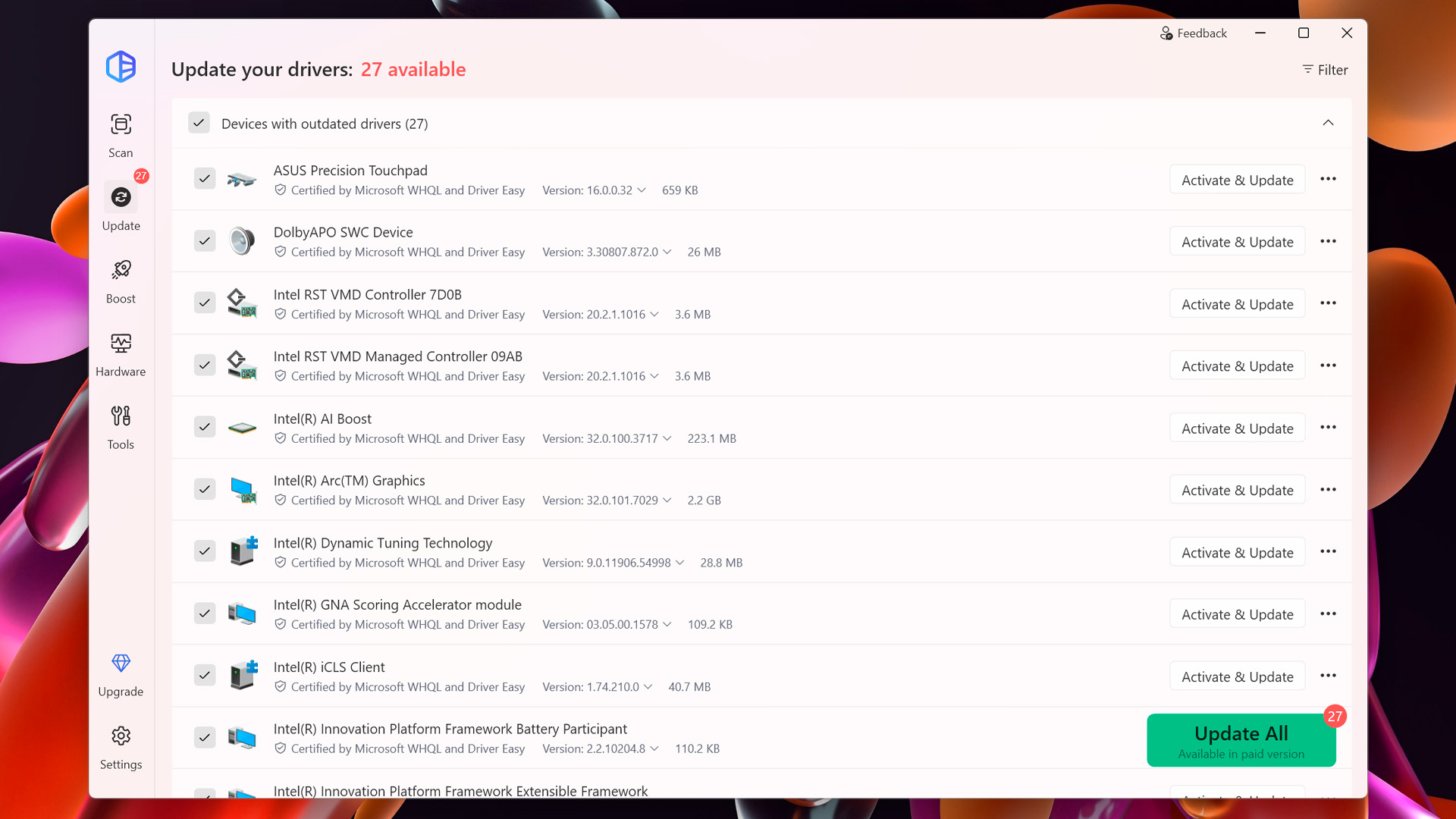
Интерфейс программы удобен, особенно для новичков, — всё разбито по вкладкам, есть визуальные подсказки и ссылки на сайт производителя. Driver Easy также хранит историю установок, так что можно откатиться к старой версии, если что-то пошло не так. Минусы традиционные: реклама перехода на Pro-версию, отсутствие русской локализации и ограничение скорости скачивания в бесплатной версии.
Итог: что выбрать
Лучшим вариантом будет Snappy Driver Installer Origin: он бесплатный, прозрачный и понятный. Вы получаете контроль над тем, что устанавливается, и не платите за функции. Если не доверяете инструментам от российских разработчиков, можно использовать зарубежные платные решения вроде AVG Driver Updater или Driver Easy, но чтобы пользоваться комфортно, потребуется подписка, а в РФ приобрести её затруднительно. Также не забывайте про фирменные приложения от производителей ноутбуков и комплектующих: такие есть у NVIDIA, AMD и Intel, они умеют автоматически проверять и скачивать драйверы.