Разумная экономия: как купить б/у ноутбук
Покупка подержанного ноутбука — отличный способ сэкономить. За цену базовой пластиковой «печатной машинки» из магазина на вторичном рынке можно взять более премиальный ультрабук или мощный игровой лэптоп. Однако вместе с выгодой приходят и риски: можно наткнуться на технику со скрытыми повреждениями, с «убитой» батареей или выгоревшим экраном. Рассказываем, как выбрать б/у Windows-ноутбук и грамотно его проверить.

Как правильно выбрать б/у ноутбук
Ноутбуки можно разделить на три основные категории:
Для простой офисной работы, учёбы и интернета. Это устройства, на которых вы будете запускать браузер с пачкой вкладок, офисные программы, мессенджеры и проводить видеозвонки.
- Процессор. Минимум — это Intel Core i3 или i5 11-го поколения и новее либо AMD Ryzen 3 или 5 5000-й серии и новее. Модели с более старыми чипами могут привлекать ценой, однако у них хуже производительность, ниже энергоэффективность и выше вероятность, что аккумулятор мёртв.
- Оперативная память (RAM). 16 Гб — разумный минимум для 2026 года. Windows 11 и современные программы потребляют много ресурсов. 8 Гб можно брать только при жёстко ограниченном бюджете.
- Видеокарта. Отдельная (дискретная) карта для таких задач не нужна. Даже для работы в Photoshop и Lightroom хватит современной встроенной графики Intel Iris Xe или AMD Radeon Graphics. А вот запустить игры последних 10 лет можно будет только на минимальных настройках графики.
Для несложного дизайна, программирования и игр. Это универсальные рабочие лошадки, которые потянут Figma, Photoshop, среды разработки и игры на средних настройках графики.
- Процессор. Рассматривайте модели на процессорах Intel Core i5 или i7 12-го поколения и новее либо AMD Ryzen 5 / 7 6000-й серии и новее. Это всё ещё производительные процессоры, которых хватит для игр на ближайшие 2–4 года.
- Оперативная память. Оптимально — 16 Гб. Для работы со сложной графикой можно присматриваться к 32 Гб.
- Видеокарта. Ищите модели с видеокартами уровня NVIDIA GeForce RTX 3050, а лучше RTX 3060. Старые GTX 1650 всё ещё могут запускать игры последних пяти лет, но на низких настройках графики.
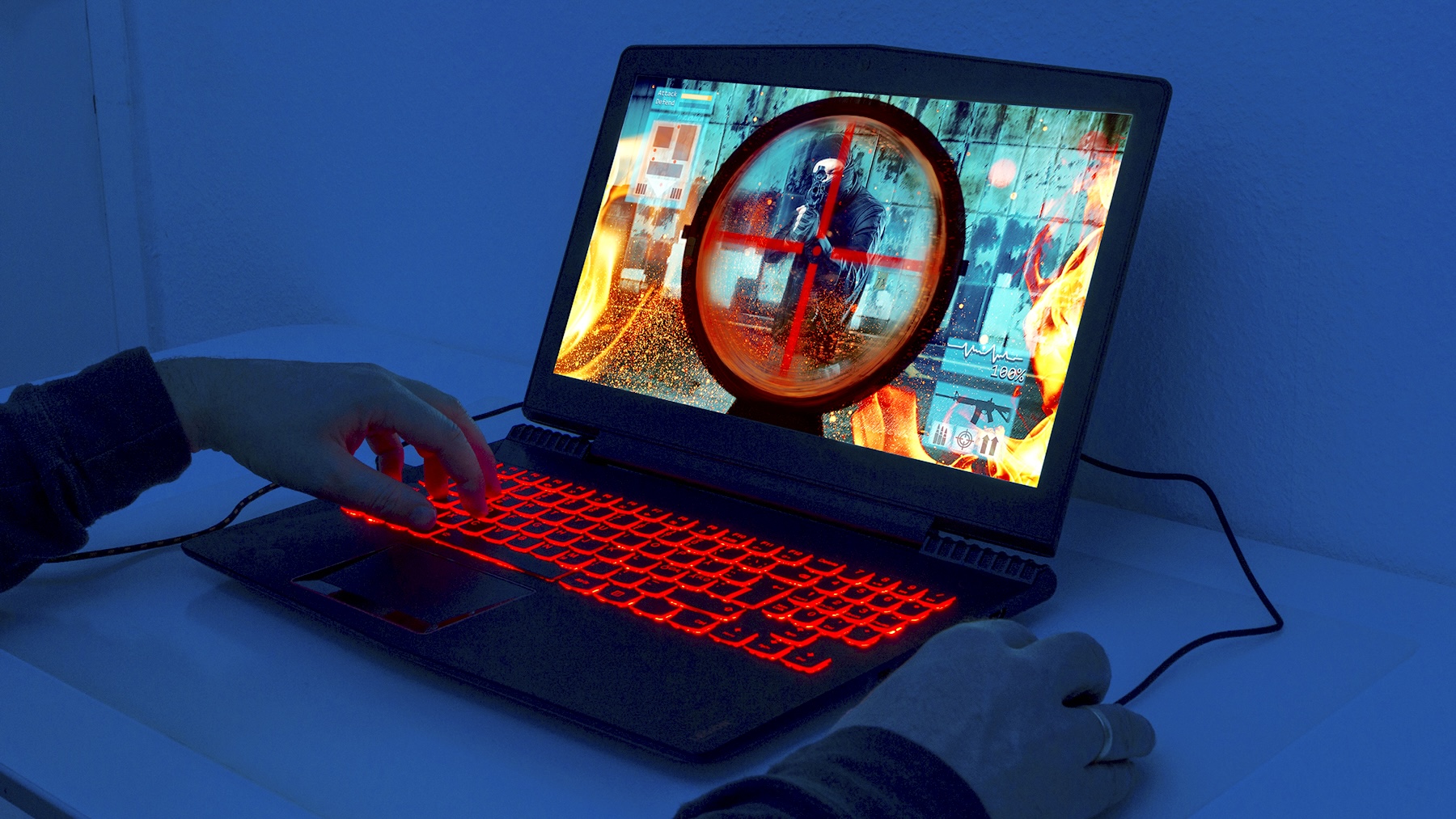
Игровые ноутбуки для тяжёлых задач. Это ноутбуки с производительностью, близкой к настольным ПК, они мало живут от аккумулятора, но позволяют играть на максимальных настройках графики, монтировать видео с моушен-эффектами и заниматься созданием 3D.
- Процессор. Мощные чипы Intel Core i7 / i9 13-го и 14-го поколения или AMD Ryzen 7 / 9 7000-й или 8000-й серии — оптимальный выбор для вторичного рынка.
- Оперативная память. От 32 Гб. Преимущество в том, что игровые модели часто поддерживают увеличение объёма ОЗУ. Даже если вы упрётесь в нехватку памяти, её можно будет расширить до 48–64 Гб.
- Видеокарта. Обращайте внимание на модели не ниже NVIDIA GeForce RTX 4070. У них высокая чистая производительность, которой достаточно для рендеринга, а также есть поддержка современных технологий, в том числе генерация кадров и DLSS 4.5. Если нужен ноутбук только для игр, можно посмотреть в сторону моделей с RTX 4060, но она раньше устареет.
Как увеличить оперативную память в ноутбуке
Как искать ноутбук и что проверять
Чтобы отсеять сомнительные варианты ещё на этапе переписки на досках объявлений, обращайте внимание на детали:
- Изучите фотографии устройства. Избегайте объявлений со стоковыми картинками от производителя. Продавец должен показать устройство с разных ракурсов, сфотографировать включённый экран, клавиатуру и крышку.
- Читайте описание. Добросовестные продавцы честно указывают мелкие дефекты в виде следов эксплуатации, например царапина на дне корпуса или сошедшая краска с клавиш WASD. Если они не указаны, это необязательно плохой знак — можно спросить напрямую у продавца, какие есть недочёты.
- Пообщайтесь с продавцом в чате. Уточните, был ли ноутбук в ремонте, заливался ли жидкостями, вскрывался ли для обслуживания. Если был гарантийный ремонт, информация об этом должна быть в гарантийном талоне. Однако учитывайте, что продавец может соврать или не знать правды, если он и сам брал этот ноутбук с рук.
Никогда не покупайте ноутбук на бегу — на улице, в метро или в подъезде. Вам нужно спокойное, хорошо освещённое место с доступом к розетке (например, кофейня) — это единственный способ убедиться, что устройство полностью исправно. Процесс проверки займёт 15–20 минут, но к нему нужно подготовиться:
- Возьмите флешку с заранее скачанными программами-тестерами: AIDA64 или HWiNFO, CrystalDiskInfo и CrystalDiskMark, Furmark, MonitorTest.
- Обычные наушники, чтобы проверить исправность аудиоразъёма Jack 3.5 мм.
- Смартфон, чтобы раздать с него Wi-Fi, если не получится подключить к Wi-Fi в кофейне.
Установите все эти программы на ноутбук и поочерёдно запускайте. AIDA64 или HWiNFO позволяет убедиться, что конфигурация ноутбука соответствует заявленной, CrystalDiskInfo и CrystalDiskMark дадут информацию о состоянии SSD, какой у него ресурс и какие скорости, Furmark проверит железо под нагрузкой и MonitorTest покажет битые пиксели.
Новая технология DLSS 5 улучшает графику в играх, но геймеры недовольны. Что происходит?
Чек-лист: как проверить б/у ноутбук на месте
Следуйте этому плану, чтобы ничего не упустить и не купить дорогой «кирпич».
Внешний осмотр и биометрия
- Корпус. Проверьте корпус на наличие вмятин и глубоких сколов на углах. Потёртости — норма, а вот вмятины говорят о падениях и небрежном использовании.
- Петли крышки. Откройте и закройте лэптоп несколько раз. Экран должен плавно открываться и фиксироваться в заданном положении. Есть модели, у которых шарниры — слабое звено.
- Болты на нижней крышке. Переверните устройство. Если шлицы винтов «слизаны» или болтов не хватает — это следствие неумелого обслуживания системы охлаждения либо некачественного ремонта.
- Датчики. Если в ноутбуке есть сканер отпечатка пальца или ИК-камера для распознавания лица через Windows Hello, проверьте их, добавив свои палец/лицо в настройках. После ремонта эти модули могут перестать работать.
Проверка экрана и периферии
- Матрица. Запустите программу для проверки дисплея. Ищите битые пиксели — белые или чёрные точки на экране. Если в ноутбуке OLED-экран, обязательно проверьте его на сером фоне на наличие выгораний — остаточных следов от панели задач или иконок.
- Клавиатура и порты. Откройте «Блокнот» и методично нажмите каждую клавишу. Вставьте флешку по очереди в каждый USB/Type-C порт.
Состояние аккумулятора
Оценить износ можно без сторонних программ:
- Нажмите правой кнопкой мыши на «Пуск» и выберите «Терминал (Администратор)» или «PowerShell».
- Введите команду powercfg /batteryreport и нажмите Enter.
- Откройте сохранённый HTML-отчёт в браузере. Найдите строки Design Capacity (заводская ёмкость) и Full Charge Capacity (ёмкость на текущий момент). Если потеря ёмкости составляет 30–40% и более, батарею скоро придётся менять. Это не страшно, если вы планируете использовать ноутбук только при питании от розетки.
Глубокая проверка системы и железа
- Пароль BIOS. При перезагрузке ноутбука попробуйте зайти в настройки BIOS (обычно клавиши F2, F10 или Delete). Если система просит ввести пароль администратора, а продавец его не знает — отказывайтесь от покупки.
- Сверка характеристик. Запустите AIDA64 или HWiNFO. Убедитесь, что процессор, объём памяти и видеокарта совпадают с объявлением.
- Здоровье SSD. Откройте CrystalDiskInfo. Кнопка технического состояния должна быть синей («Хорошо»). Жёлтый или красный цвет означают, что диск умирает. Также проверьте его скорость через CrystalDiskMark — она не должна быть ниже 1000 Мб/с.
- Стресс-тест для игровых ноутбуков. Запустите утилиту Furmark на 5–7 минут. Норма под нагрузкой — до 90 градусов. Если температура быстро улетает за 90–95 °C, на экране появляются цветные полосы или ноутбук выключается — лучше отказаться от покупки.
Подписывайтесь на «Рамблер» в Max! Так мы останемся на связи даже в нестабильные времена.