Как записать телефонный разговор
Запись разговора может пригодиться в разных ситуациях. Её можно использовать как напоминание о деталях, которые вы обсуждали с собеседником для самого себя, или как фиксация достигнутых договорённостей. Записать телефонный диалог можно с помощью смартфона — рассказываем, какие есть способы.

Какие смартфоны поддерживают
Функция записи звонков поддерживается большинством современных смартфонов крупных брендов, однако всё зависит от производителя и региона, для которого выпущено это устройство. Например, такая возможность есть в большинстве китайских смартфонов: Honor, Xiaomi, Poco и других, и она встроена в стандартное приложение «Телефон». Но при этом в версиях, предназначенных для европейского и российского рынков, такая функция может быть отключена из-за региональных ограничений.
В случае iPhone ситуация сложнее: Apple сделала возможность записи звонков только в 2024 году с выходом iOS 18 и работает она в ограниченном количестве стран. Например, функция недоступна для устройств, предназначенных для Азербайджана, Бахрейна, Европейского союза, Египта, Иордании, Ирана, Ирака, Йемена, Катара, Кувейта, Марокко, Нигерии, ОАЭ, Омана, Пакистана, России, Саудовской Аравии, Турции и ЮАР. Соответственно, если у вас один из этих регионов, то записать звонок штатным методом не выйдет.
В остальном же, даже если ваш смартфон не поддерживает «заводской» способ записи вызовов, есть сторонние методы, которые будут полезны в той или иной ситуации.
Универсальный способ
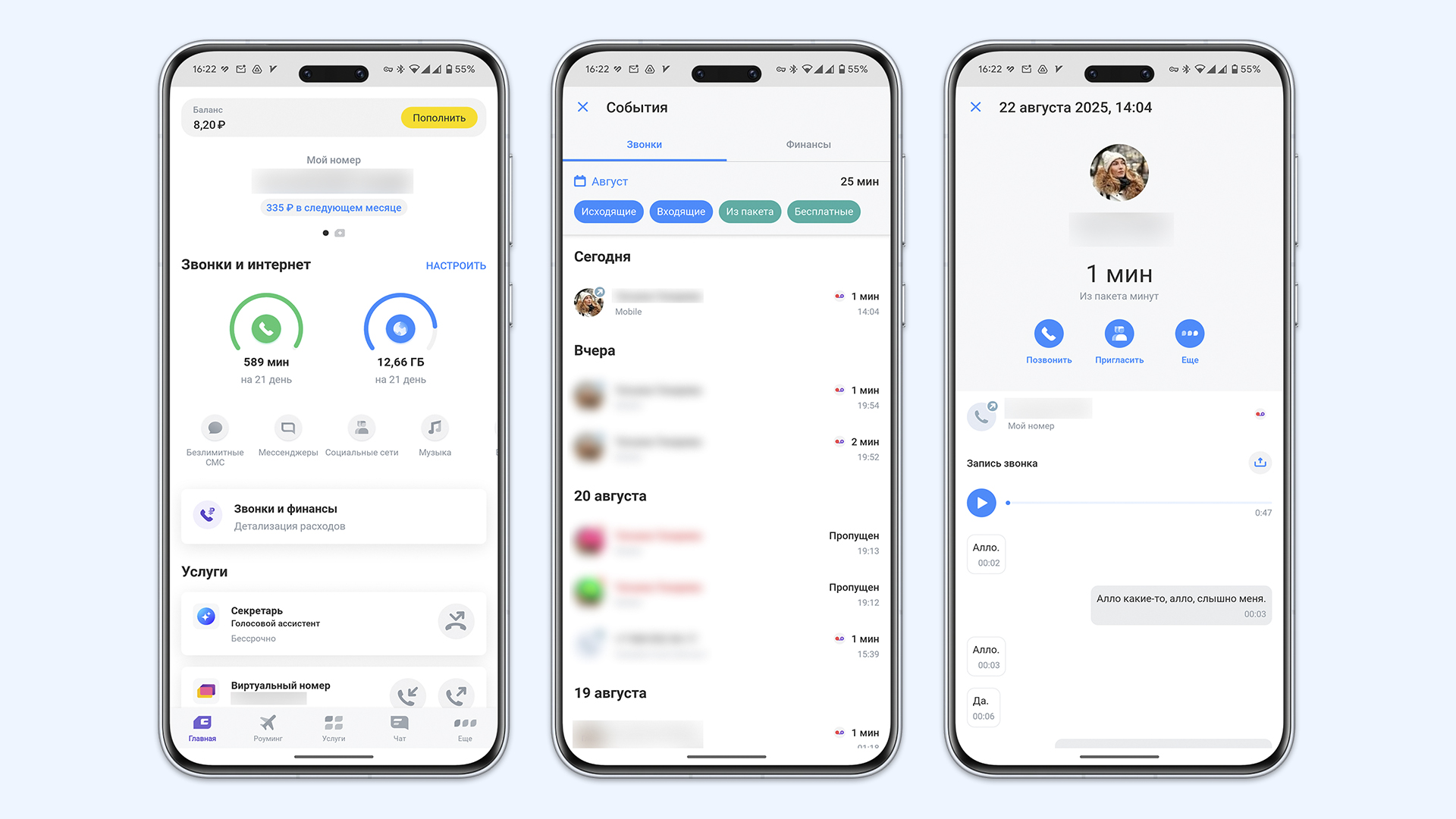
Большинство операторов предоставляют отдельную услугу — запись разговоров. Это универсальный способ, который применим ко всем смартфонам и телефонам, но в большинстве случаев такая услуга — платная. МТС и Мегафон берут за неё дополнительную плату (99–149 рублей), у Билайн и Т2 запись звонков с помощью оператора доступна только корпоративным клиентам и тоже за доплату. Однако есть и исключение: у Т-Мобайл такая услуга на август 2025 года бесплатная, а у СберМобайл записи звонков, как отдельной услуги, нет, но оператор записывает и сохраняет доступ к спам-звонкам, чтобы их можно было прослушать позднее. Опция доступна в рамках услуги «Хранитель», которая предоставляется бесплатно.
Перед тем как ей воспользоваться, сначала войдите в мобильное приложение и подключите эту услугу. Далее, при каждом вызове оператор будет автоматически записывать звонок и хранить его на облачном сервере, однако сроки хранения зависят от оператора. Запись будет доступна в мобильном приложении, где её можно будет послушать или прочитать расшифровку.
Как записать на Android
Самый простой способ — встроенная функция записи. На некоторых смартфонах, например на Samsung, эту функцию нужно дополнительно активировать во время разговора в подменю. Для этого при звонке нажмите на три точки в правом верхнем углу и выберите «Запись вызова» — начнётся запись звонка.
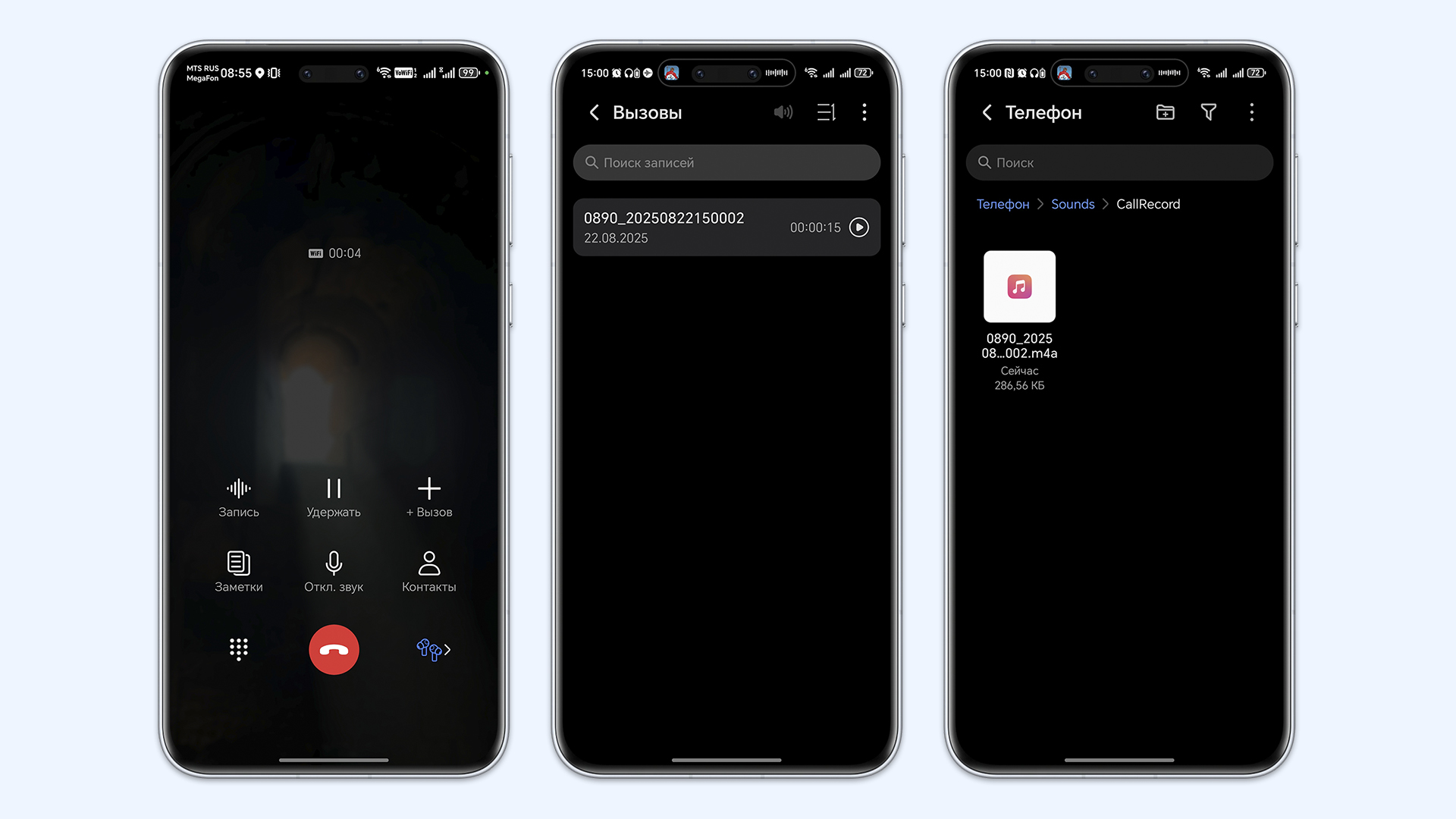
В других смартфонах, например Google Pixel или Honor, эта функция доступна сразу и не нужно открывать дополнительные пункты или подпункты. Просто нажмите на клавишу «Запись» и начните аудиофиксацию звонка. По завершении вызова запись автоматически закончится и будет доступна в приложении «Диктофон» либо в проводнике в папке «Sounds», или «Audio», или «Recordings». Файл может лежать как сразу в папке, так и в отдельной подпапке с названием по типу «Call Record».
Если встроенной функции нет, можно воспользоваться сторонними приложениями. В Сети есть различные программы, которые позволяют это делать, например ACR Phone и ACR Phone Helper, которые должны работать в паре. Если скачать только первое из Google Play или RuStore, то запись не будет работать так как нужен специальный помощник, который можно скачать с официального сайта или Huawei AppGallery. Для этого:
- Загрузите и установите приложение.
- Перейдите в настройки смартфона и откройте пункт «Приложения».
- Среди них найдите «ACR Phone» и снимите ограничения на его использование — нажмите на баннер «Удалить запрет».
- Далее перейдите в пункт «Права доступа» и предоставьте их для пунктов «Контакты», «Микрофон», «Список вызовов» и «Телефон». То же самое сделайте для ACR Phone Helper.
- Откройте приложение и выберите его как средство для вызовов по умолчанию.
- Наберите контакту и после начала разговора нажмите «Запись».
- После окончания звонка запись закончится и сохранится в приложении.
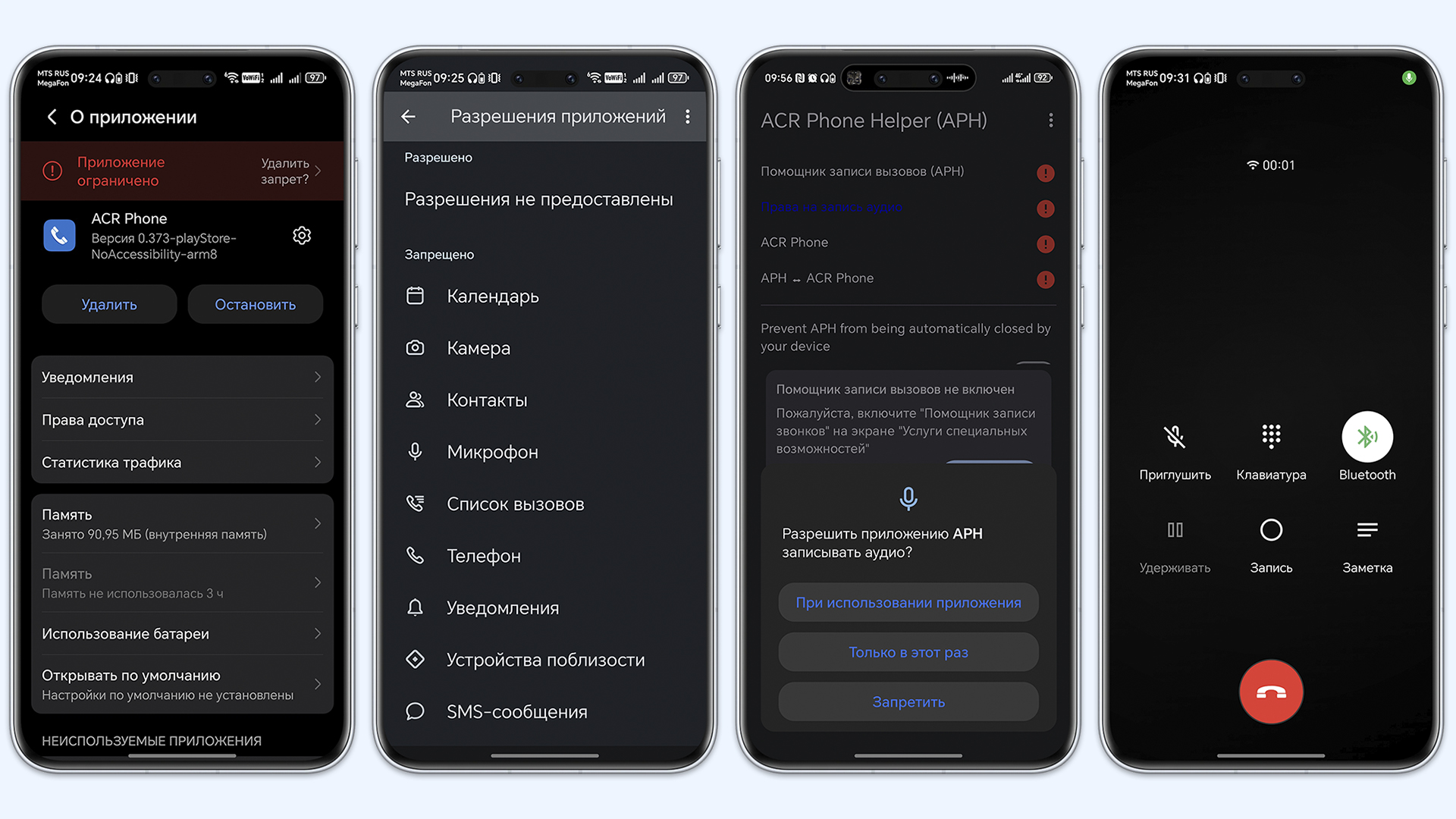
Возможно, на вашем смартфоне может не быть запретов на использование этого ПО. В случае Honor они есть по умолчанию, а потому их нужно снимать вручную.
Однако учитывайте, что записать звонок без предупреждения собеседника о начале записи практически невозможно. У некоторых смартфонов, например Xiaomi, Poco и Redmi, можно попробовать это отключить, но нужны специальные инструменты. В сторонних приложениях возможность отключения оповещения зависит от разработчиков, версии Android и производителя смартфона.
Как установить приложение на Android через APK-файл
Как записать на iPhone
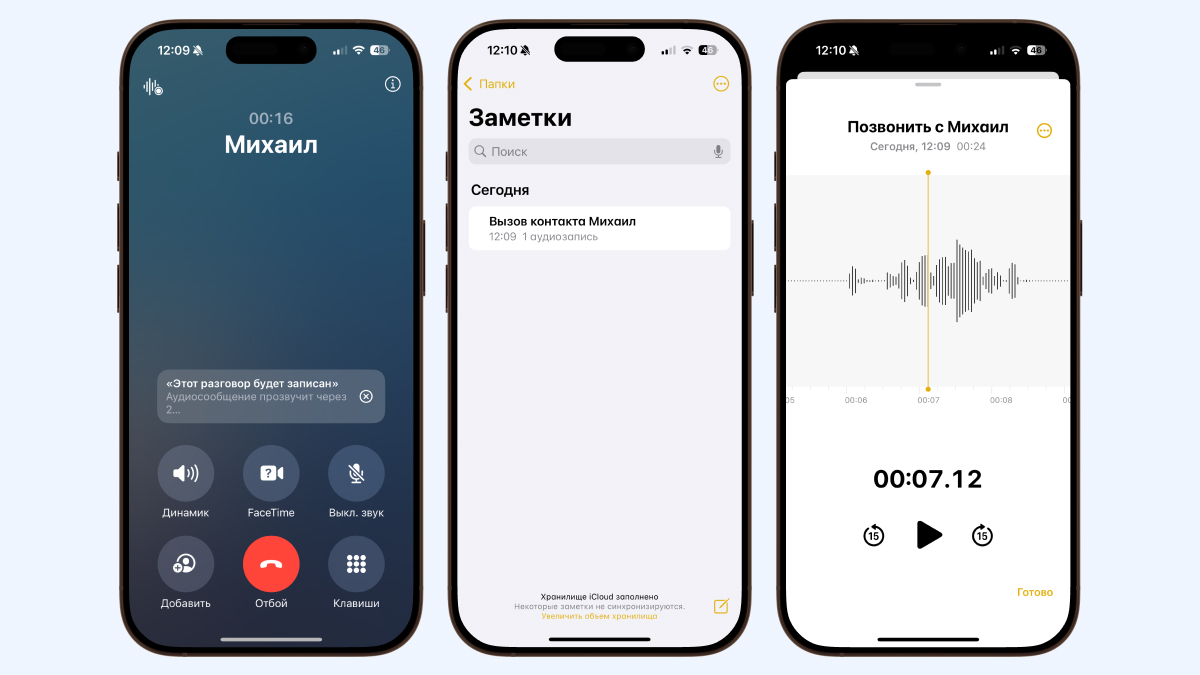
Для начала смените регион устройства на США, это нужно, так как в большинстве стран запись звонков не работает. Для этого перейдите в «Настройки», откройте раздел «Основные», перейдите в «Регион» и выберите «Соединённые Штаты Америки». Затем в настройках в разделе «Приложения» выберите «Телефон» и активируйте «Запись вызова».
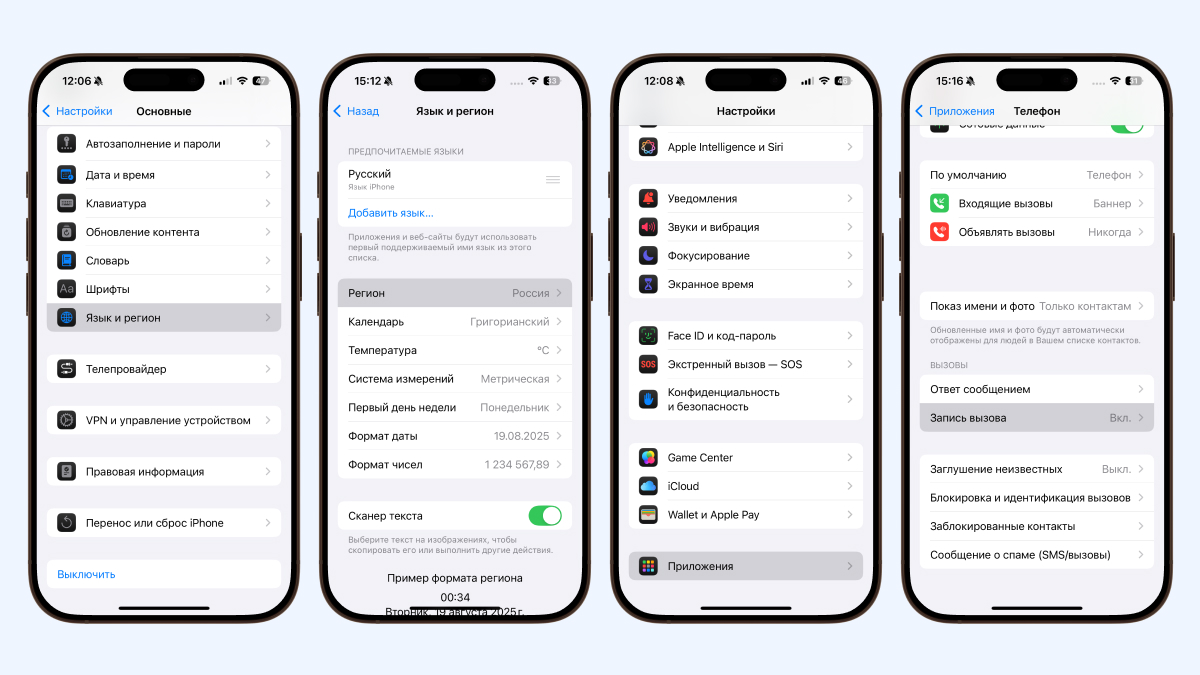
Чтобы начать, наберите контакту и нажмите на клавишу «Запись» в левом верхнем углу экрана звонка. Спустя три секунды после нажатия прозвучит голосовое предупреждение для собеседника, что разговор записывается и отключить это уведомление нельзя. По окончании разговора перейдите в приложение «Заметки» в папку «Записи вызовов» и прослушайте разговор.
Используйте стороннее приложение, например Call Recorder. Таких приложений достаточно много, а принцип их работы завязан на конференц-связи. Вы набираете собеседника, добавляете к разговору этого «бота» и он уже записывает ваш диалог. Из минусов стоит отметить, что такие сервисы платные, а их оплата в App Store из России ограничена.
Можно ли записывать из мессенджеров
Популярные мессенджеры не поддерживают функции записи разговоров. Есть обходные пути в виде сторонних приложений, например Cube ACR, однако работает оно только на Android, и то не со всеми мессенджерами. Из доступных в России — только Google Meet. Поэтому, если хотите записать звонок, лучше воспользоваться сотовым вызовом или включить диктофон на втором смартфоне или планшете и записать уже с их помощью.
Какие приложения для звонков использовать вместо WhatsApp и Telegram
Что стоит учитывать
Запись телефонных разговоров в России регулируется законом. Вы можете фиксировать разговоры, но должны уведомить собеседника о факте записи, особенно если вы должностное лицо. Также учитывайте, что такую запись нельзя публиковать или распространять без согласия сторон, в противном случае за это положен штраф.
Даже если собеседник не против записи, то предварительно убедитесь, насколько корректно выбранное приложение записывает голос: пишет ли оно только ваш голос или ещё и собеседника, а также работает ли оно при использовании беспроводных наушников или нет.
В то же время фиксировать разговор с помощью средства для записи экрана — практически бесполезно, хотя на практике всё зависит от вашего смартфона. В случае iPhone устройство не записывает ни входящий, ни исходящий аудиосигнал. А вот на Android (смартфон Honor Magic7 Pro) записывает только входящий звук.
