Как бесплатно вернуть обновления на Windows 10 после прекращения поддержки Microsoft
14 октября Microsoft прекращает поддержку Windows 10. После этого система перестанет получать новые функции и патчи безопасности. Это не помешает вам продолжать пользоваться вашим ПК или ноутбуком, но со временем это грозит тем, что система будет больше подвержена риску заразиться вирусом или попасть под хакерскую атаку. Самый простой способ решить проблему — обновиться до Windows 11. Но если ваше железо уже несовместимо с этой версией ОС, не переживайте: вы всё равно сможете продлить жизнь своей текущей операционке. Рассказываем, как это сделать в России бесплатно.

Что нужно, чтобы обновления Windows приходили ещё год
У Microsoft есть программа поддержки старых версий Windows 10, она называется Extended Security Updates (ESU). Раньше ESU была доступна только коммерческим клиентам, но теперь ею могут воспользоваться владельцы ПК с Windows 10 Home и Pro на борту. Подключившись к этой программе, вы будете получать обновления безопасности на год дольше, то есть до 13 октября 2026-го.
Но есть несколько нюансов: Microsoft даёт доступ к этой функции постепенно, поэтому она автоматически доступна не всем пользователям. Кроме того, в России программа официально не работает, поэтому сначала компьютер нужно будет слегка подготовить: включить службы телеметрии и поменять несколько параметров в реестре.
Кроме того, есть три обязательных условия для регистрации в ESU:
- У вас должна стоять версия Windows 10 22H2 с патчем KB5063709. Чтобы убедиться, что вы её уже установили, зайдите в «Настройки», выберите «Обновление и безопасность» и нажмите кнопку «Просмотр журнала обновлений». Если в списке нет нужного, то вернитесь на предыдущий экран, нажмите на кнопку «Проверить наличие обновлений» и установите апдейты, которые предложит система.
- Ваш компьютер не должен поддерживать Windows 11. Если это так, в том же центре обновления Windows вы увидите уведомление «Этот компьютер в настоящее время не соответствует минимальным требованиям к системе для запуска Windows 11».
- Вы должны быть авторизованы в аккаунте Microsoft. Чтобы проверить это, откройте меню «Пуск» —> «Параметры» —> «Учётные записи». В разделе «Ваша информация» должны быть указано имя и почта учётной записи Microsoft. Если у вас отображается локальная учётная запись, нажмите «Войти с учётной записью Microsoft» и пройдите авторизацию.
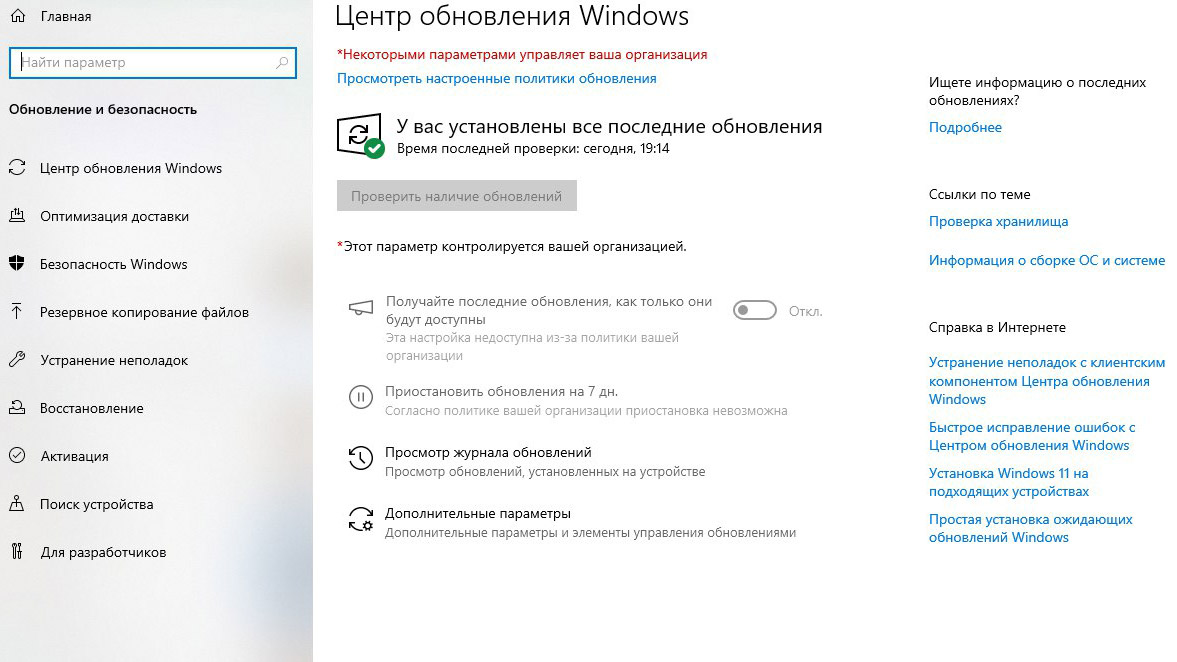
Если ваше устройство проходит по всем параметрам, выберите один из трёх способов для регистрации.
Поддержка Windows 10 прекращается в октябре. Что следует знать
Через специальный скрипт
Этот и следующий способы похожи и подразумевают одни и те же действия. Но в данной инструкции используется программа, которая автоматизирует процесс, благодаря чему он становится проще. Если же вы хотите самостоятельно выполнить все действия, чтобы иметь больше представления, что именно изменится в системе, то переходите к следующему.
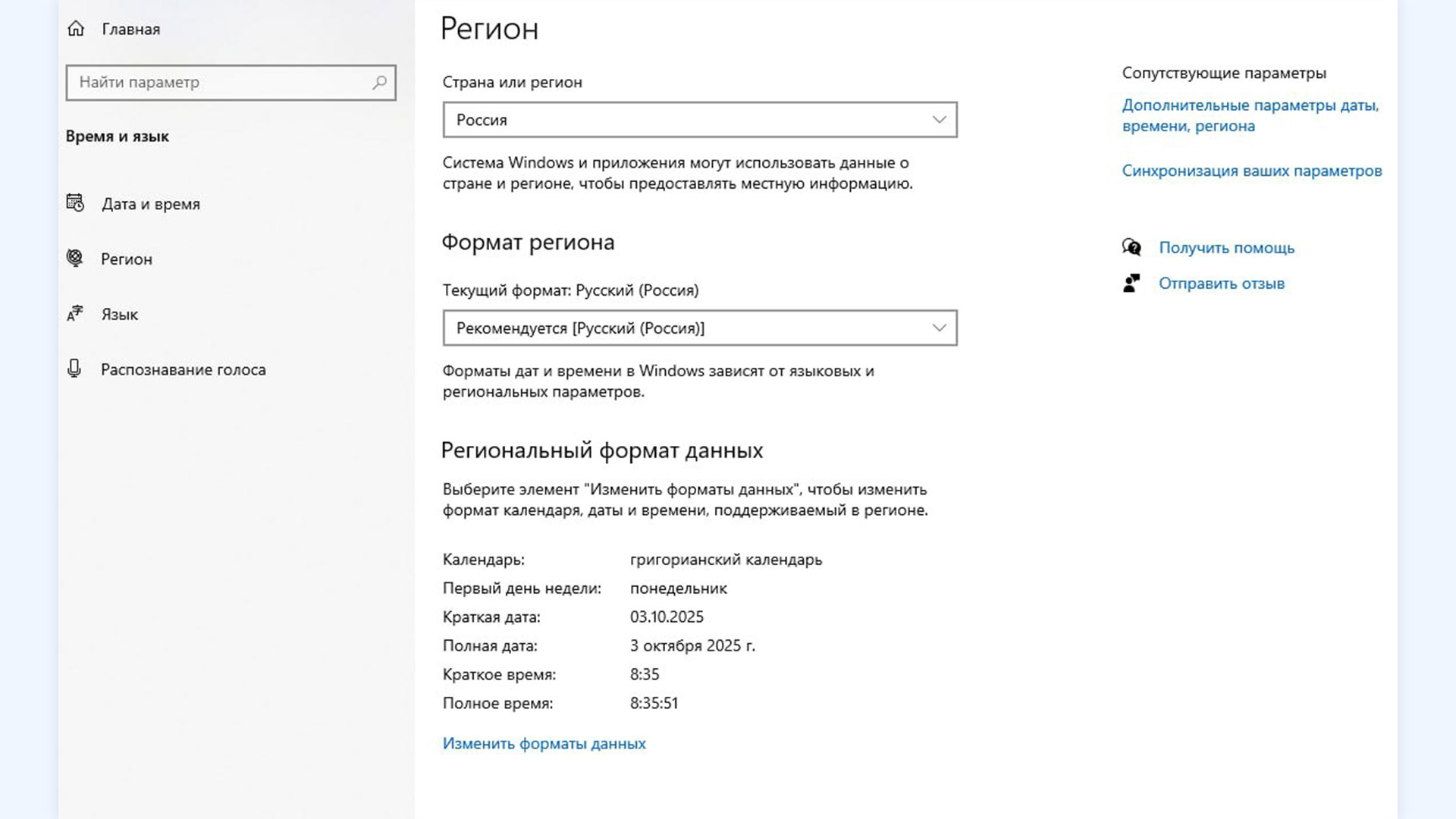
- Измените регион вашей системы. Для этого зайдите в «Настройки» → «Время и язык»→ «Регион» → США.
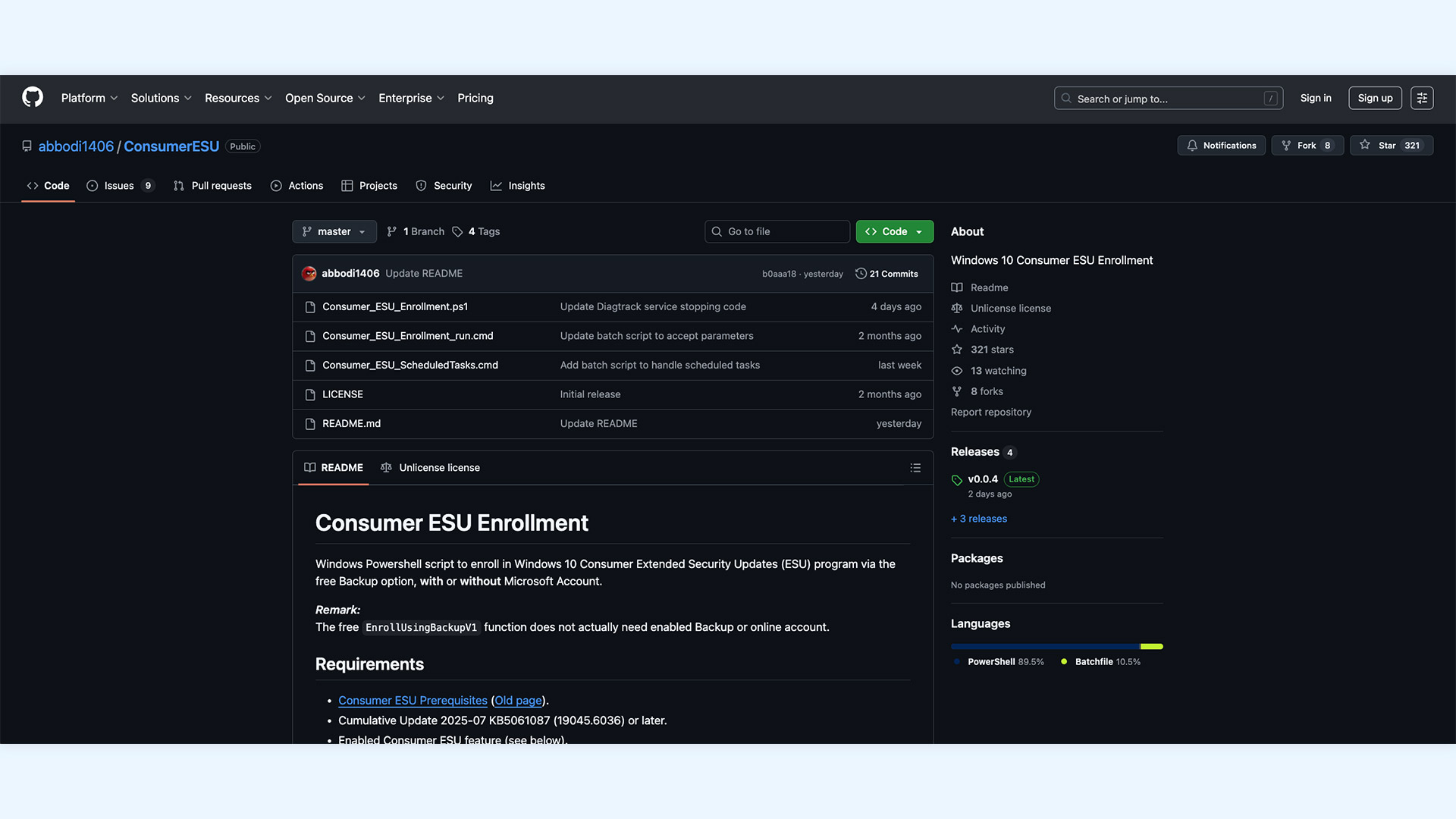
- Скачайте скрипт с репозитория на GitHub. Для этого на сайте нажмите зелёную кнопку <> Code и в выпадающем меню выберите Download ZIP.
- Распакуйте архив, кликните по файлу Consumer_ESU_Enrollment_run.cmd правой кнопкой мыши и нажмите «Запуск от имени администратора».
- Через несколько секунд, если всё сработало правильно, вы увидите в командной строке Eligibility Result: SUCCESS. Закройте программу.
- Теперь найдите в архиве файл Consumer_ESU_ScheduledTasks.cmd и тоже запустите его от имени администратора. В открывшейся командной строке введите цифру 1 и нажмите Enter.
Готово. Теперь ваш компьютер будет получать обновления безопасности.
Через командную строку и реестр
В этом способе придётся работать с командной строкой и менять настройки в реестре. Если вам это кажется сложным, не переживайте — можете просто следовать нашей инструкции и копировать команды, которые мы уже подготовили.
Запустите командную строку. Откройте поиск и начните вводить «Командная строка». Когда увидите программу с таким названием, нажмите на неё правой кнопкой мыши и выберите «Запуск от имени администратора».
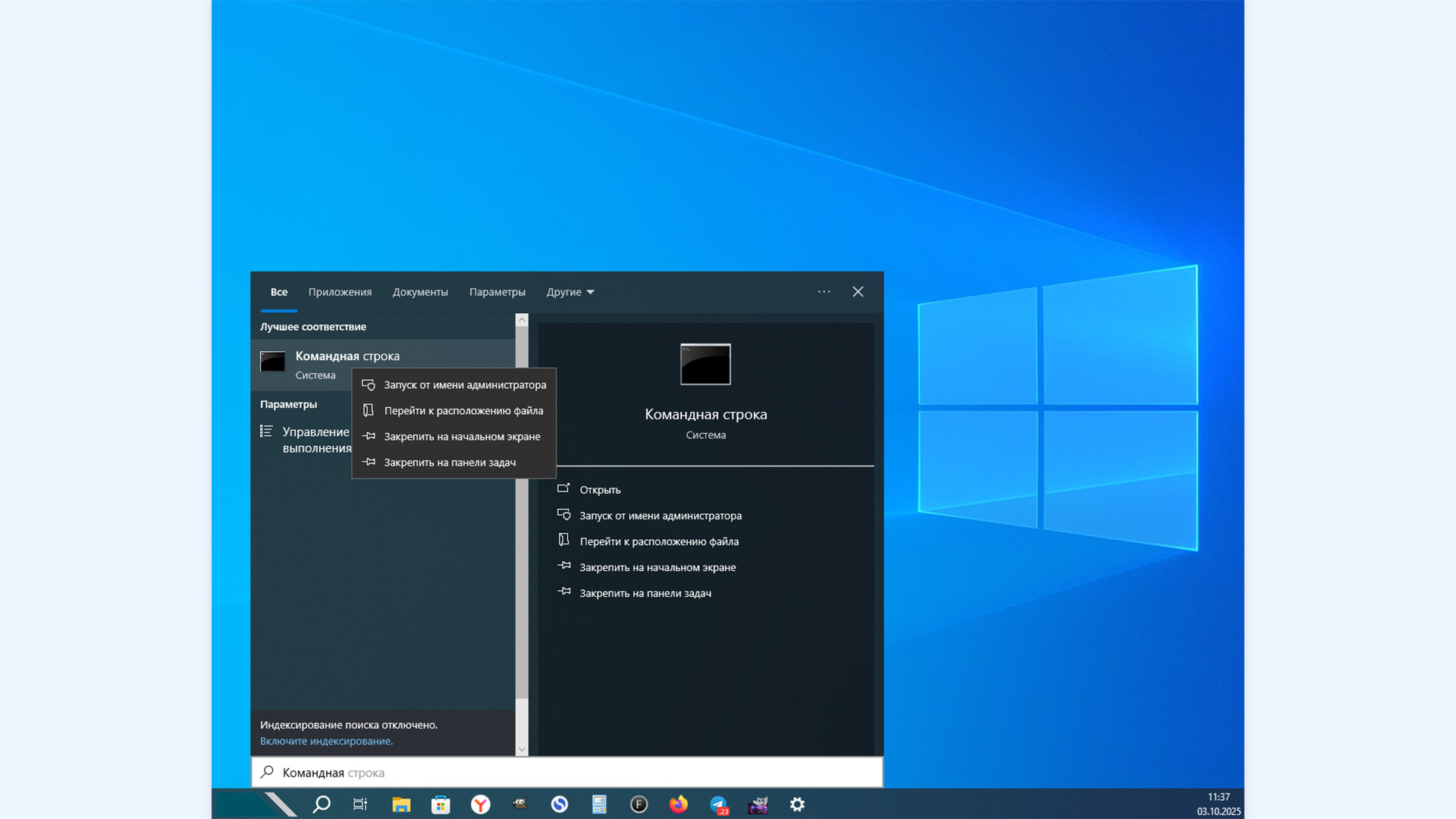
Включите телеметрию. По очереди введите две команды. Они включат службы телеметрии, если она у вас деактивирована:
sc config DiagTrack start= auto sc start DiagTrack
Активируйте службу ESU. Скопируйте и вставьте команду из примера ниже. Это нужно, чтобы скрытая функция для регистрации в ESU появилась на вашем компьютере. Чтобы вставить текст в командную строку, кликните правой кнопкой мыши — текст вставится в то место, где сейчас находится курсор.
reg add "HKLM\SYSTEM\CurrentControlSet\Policies\Microsoft\FeatureManagement\Overrides" /v 4011992206 /t REG_DWORD /d 2 /f
Если всё получилось, вы увидите в командной строке сообщение «Операция успешно завершена». Закройте программу и перезагрузите ПК.
Когда компьютер включится, зажмите клавиши Win + R и в открывшееся окошко вставьте следующую команду — она включит ESU:
ClipESUConsumer.exe -evaluateEligibility
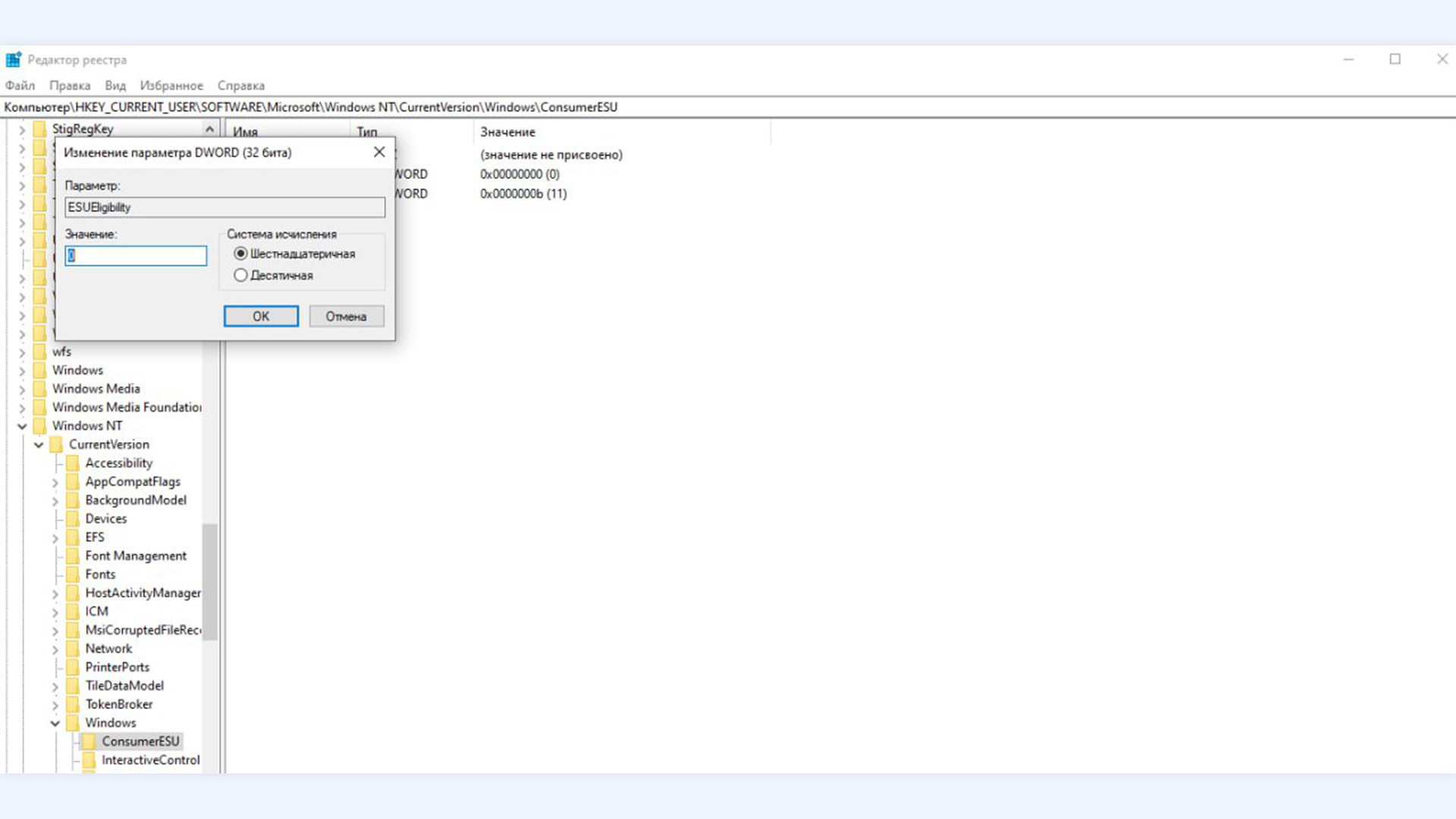
Активируйте поддержку программы ESU в реестре. Ещё раз зажмите Win + R, введите слово regedit и нажмите Enter. Откроется реестр, в его адресной строке введите такой адрес:
HKEY_CURRENT_USER\SOFTWARE\Microsoft\Windows NT\CurrentVersion\Windows\ConsumerESU
Вы увидите три параметра, два из которых: ESUEligibility и ESUEligibilityResult. Справа будут указаны их значения. В России это обычно 0x00000001 (01) и 0x00000007 (07), но бывают и другие. Вам нужно изменить эти значения так, чтобы в конце первого была цифра 2, а в конце второго — 1. Для этого дважды кликните по названию этих параметров и вручную введите нужные цифры. После этого закройте реестр.
Измените настройки региона. Откройте «Настройки», зайдите в пункт «Время и язык», а затем в левом меню щёлкните по кнопке «Регион». Измените свою страну на США или Соединённое Королевство — там программа ESU работает. После всей процедуры вы сможете так же вернуть российский регион.
Зарегистрируйтесь в программе ESU. Вернитесь в «Настройки», откройте «Обновление и безопасность». Под кнопкой «Проверить наличие обновлений» должно появиться уведомление о том, что поддержка Windows 10 заканчивается в октябре, а под ним — кнопка «Зарегистрироваться». Кликните по ней. В появившемся окне нажмите «Далее», затем — «Добавить устройство». Если всё прошло успешно, система скажет, что теперь вы будете получать расширенные обновления безопасности до 13 октября 2026 года.
Установка вручную
Если вы не хотите подключаться к расширенной программе ESU или у вас не получилось это сделать, вы всё равно сможете получать обновления для Windows 10. Только в таком случае вам предстоит скачивать их вручную. Но не переживайте: это проще, чем регистрация в ESU из России, — не придётся даже менять регион.
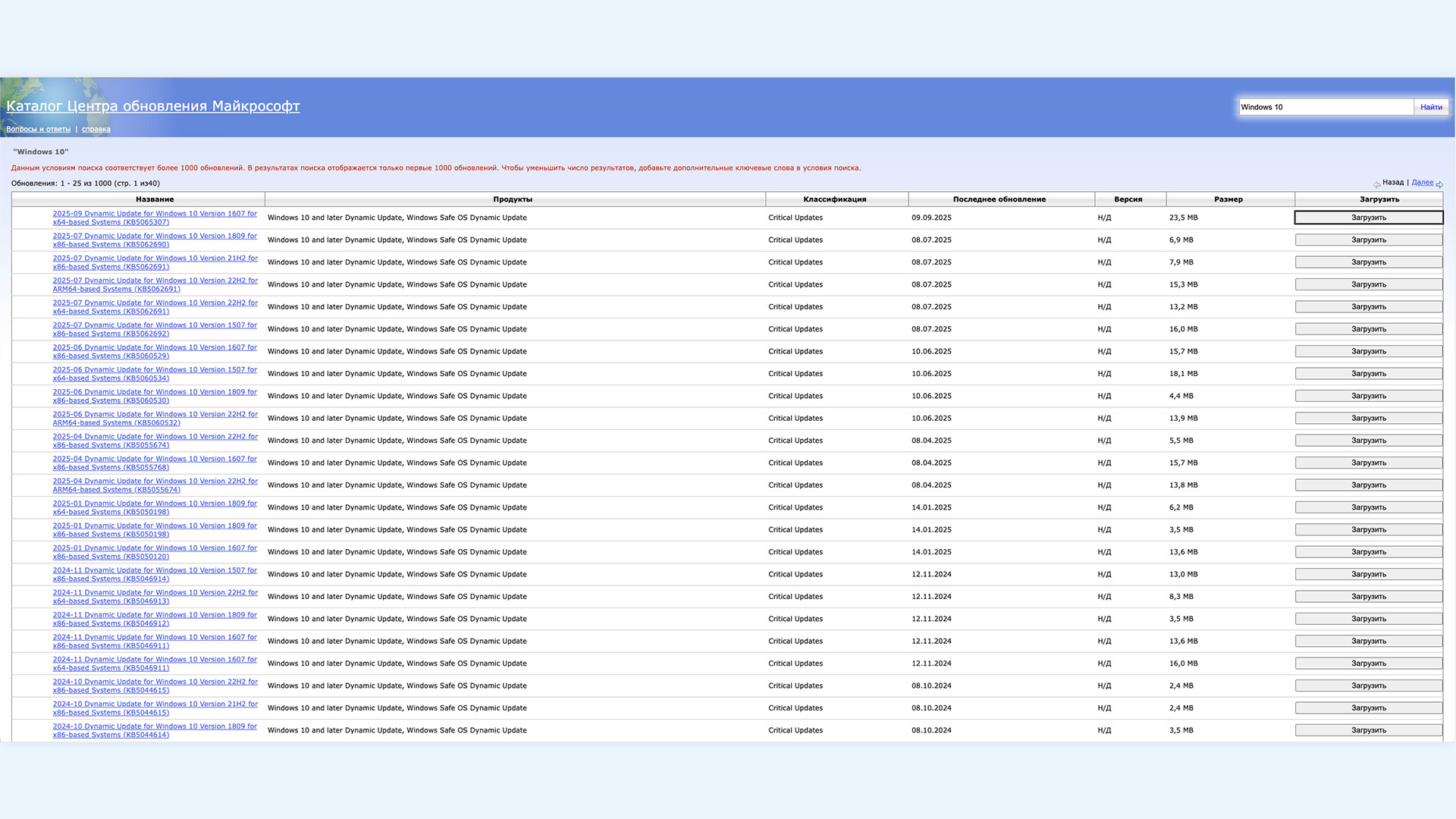
Каталог обновлений Microsoft
- Зайдите в каталог Центра обновлений Microsoft и в поисковой строке введите Windows 10.
- Вы увидите список патчей, отсортированных от самых свежих к более старым выпускам. Найдите подходящий и нажмите кнопку «Загрузить» в правом конце строки.
- После того как файл скачается, дважды кликните по нему. Система начнёт установку, а когда закончит — перезагрузите компьютер.