Как перенести приложения на iPhone с помощью iMazing
Обычно перенести приложения и данные с одного iPhone на другой несложно — вся необходимая информация синхронизируется через сервисы iCloud и iTunes. Однако за последние годы многие популярные приложения пропали из AppStore, и просто установить их невозможно. Решение у этой проблемы есть — рассказываем, как перенести необходимые программы на ваш смартфон, даже если они недоступны в AppStore.

Что такое iMazing и зачем он нужен
iMazing — это программа для macOS и Windows, которая позволяет создавать полные резервные копии, извлекать данные, копировать приложения и даже сохранять их в виде установочных файлов .ipa. Программа не ломает систему и не требует джейлбрейка. Все операции происходят через официальные механизмы Apple, а данные хранятся только на вашем компьютере. iMazing подписан Apple Developer ID, что говорит о безопасности инструмента.
Главное отличие от iTunes — контроль. В iMazing вы сами решаете, какие приложения или файлы переносить. Это особенно полезно, если приложение больше недоступно в App Store, но вы сохранили его копию. При этом утилита не устанавливает софт, которого нет в магазине, — только тот, что был скачан официально. Стоит добавить, что политика Apple по возможностям установки софта не через AppStore постепенно меняется. В Евросоюзе уже разрешена установка приложений из альтернативных магазинов.
Программа платная, но покупка лицензии разовая, без подписки. Есть пробная версия — с ограничениями, но достаточная, чтобы протестировать перенос данных. Работает она и с iPhone, и с iPad.
Как перенести приложение с помощью iMazing
Чтобы перенести приложения с одного iPhone на другой, нужны ПК и кабель для подключения, желательно тот, который был в комплекте со смартфоном. Через сторонние скорость передачи может быть ниже, смартфон вовсе не сможет подключиться к компьютеру.
Шаг 1. Установите iMazing и подключите старый iPhone.
Скачайте утилиту на компьютер под управлением Windows или macOS, установите и запустите её. Далее подключите смартфон — программа автоматически определит устройство и предложит создать резервную копию.
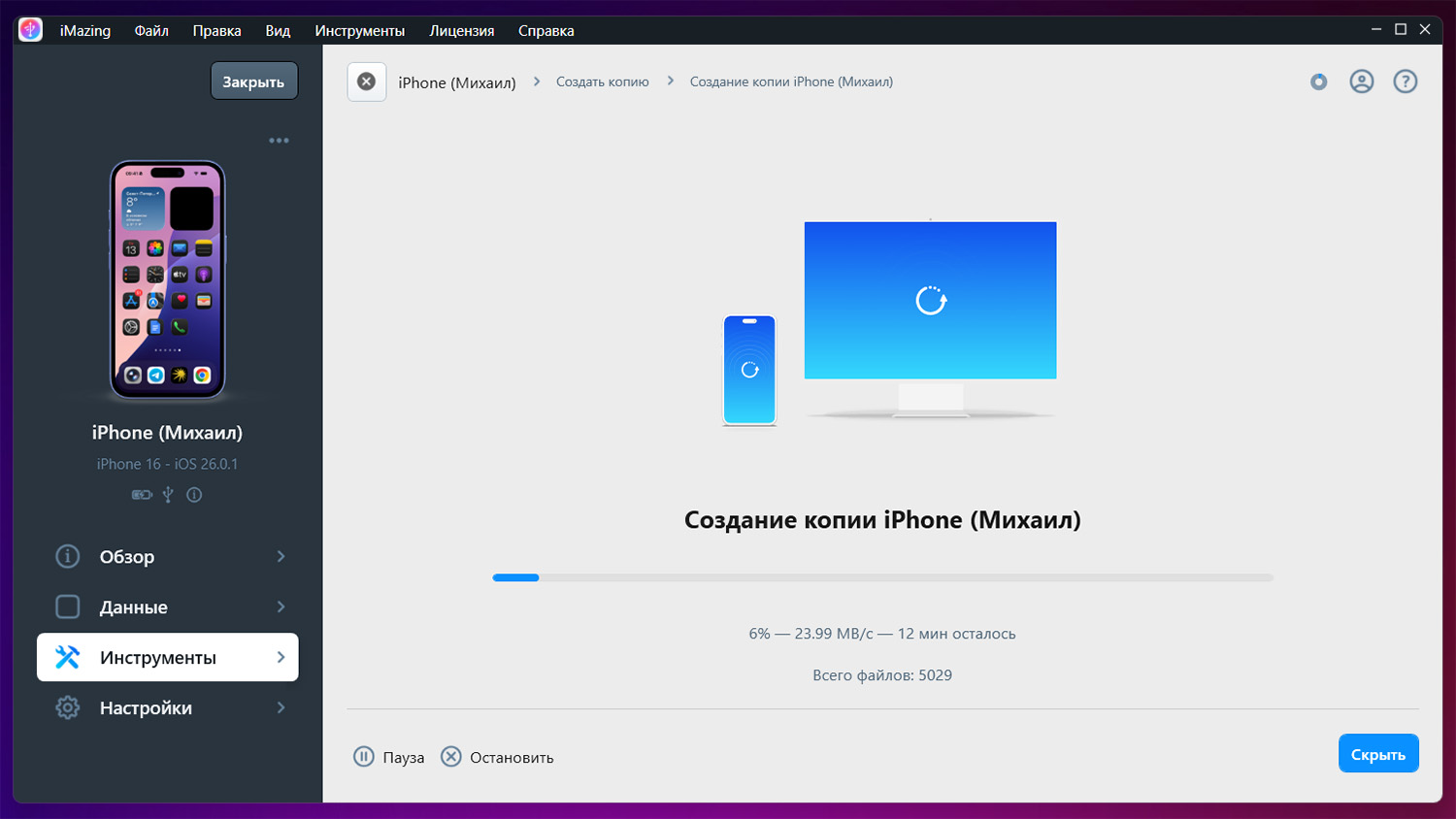
Шаг 2. Создайте резервную копию.
Если предложение создать резервную копию не появилось, то перейдите в пункт «Инструменты» → «Создать копию». Можно включить шифрование, чтобы сохранить пароли, чаты и данные внутри приложений.
Шаг 3. Найдите нужное приложение.
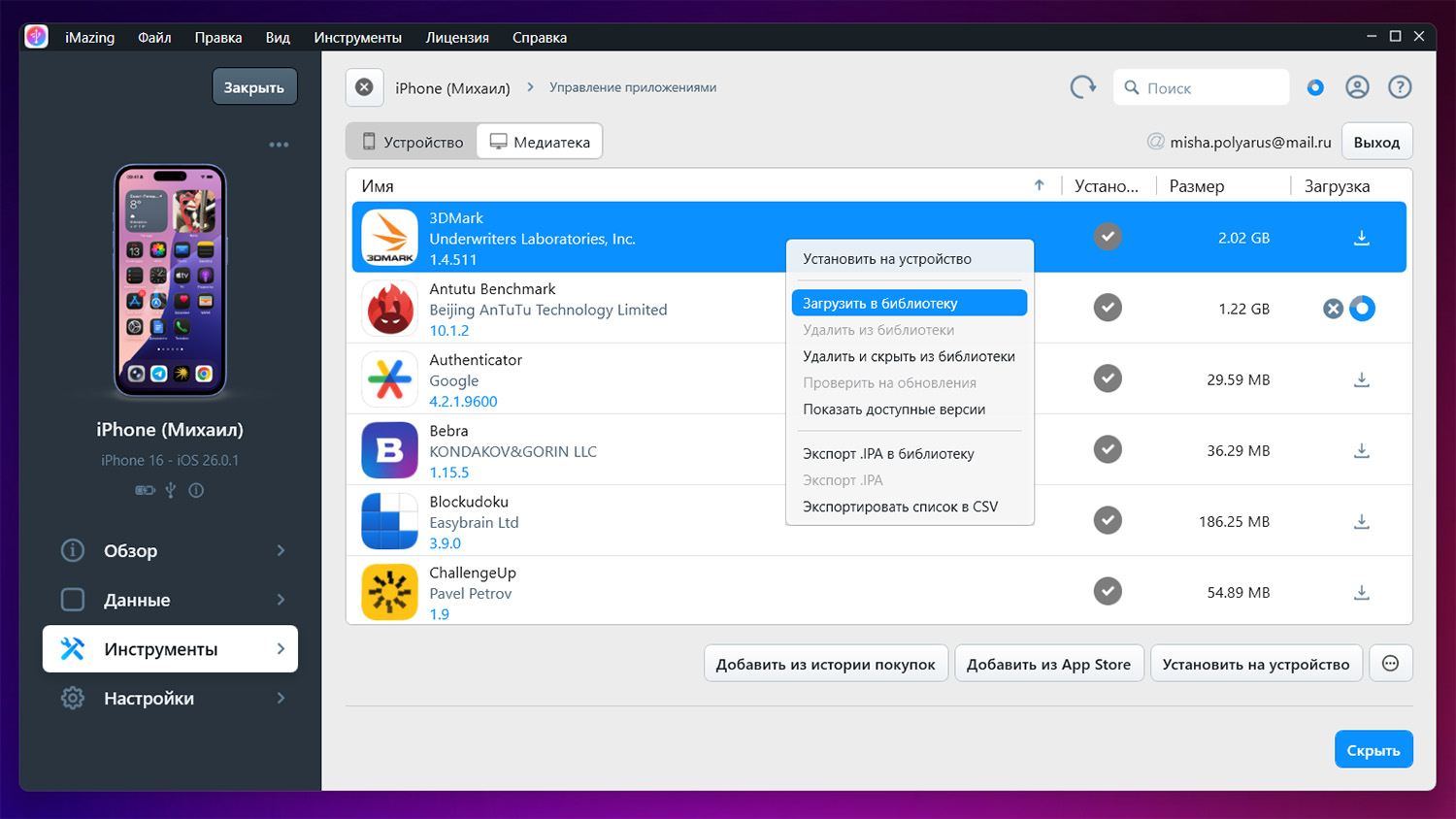
Когда резервная копия готова, откройте раздел «Инструменты» → «Управление приложениями» → раздел «Медиатека». В нём появится список всех установленных программ. Найдите нужное и выберите пункт «Экспорт .ipa в библиотеку». Приложение сохранится на компьютер в указанную папку.
Шаг 4. Подключите новый iPhone.
Теперь подключите новый смартфон. Важно, чтобы на нём стояла та же или более свежая версия iOS, — иначе перенос может не сработать.
Шаг 5. Установите приложение.
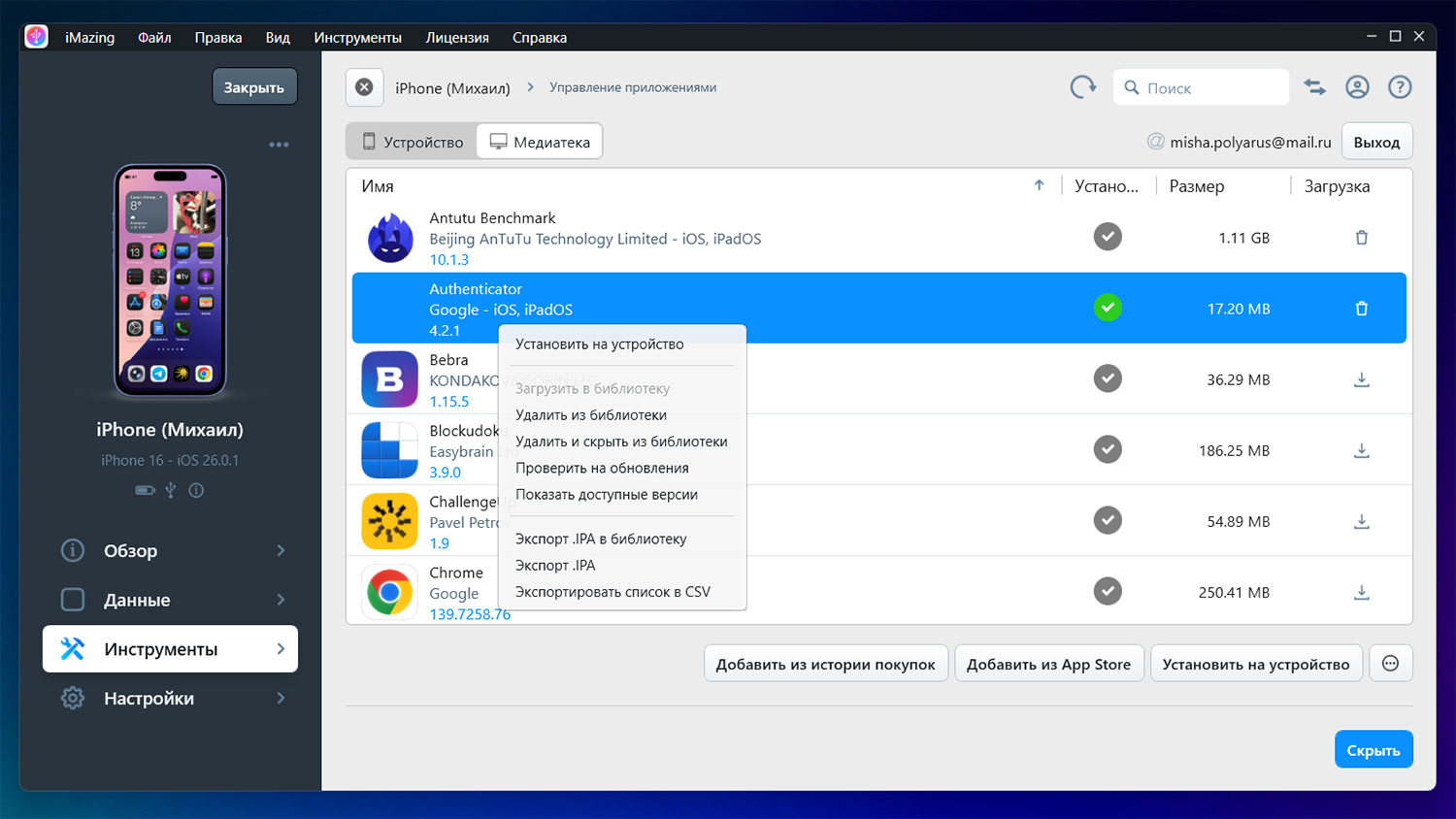
Перейдите во вкладку «Управление приложениями», выберите приложение для переноса и нажмите на «Экспорт .ipa». Укажите файл, сохранённый ранее, — программа перенесёт приложение, а при возможности и его данные. После установки оно появится на домашнем экране нового iPhone.
Шаг 6. Проверьте разрешения.
Некоторые программы — особенно банковские или сервисы с двухфакторной авторизацией — не восстанавливают доступ автоматически. В них придётся заново войти в учётную запись. Кроме того, iOS может запросить повторное подтверждение доступа к фото, геолокации или уведомлениям.
Когда iMazing выручает, а когда нет
iMazing помогает сохранить старые версии приложений, которые исчезли из App Store, и делает миграцию с одного iPhone на другой быстрее. Если вы обновили смартфон и хотите перенести приложение, которое не перенеслось из-за того, что его удалили из AppStore, iMazing решает эту проблему.
Однако iMazing не сможет перенести приложения с активными сессиями вроде банковских или государственных сервисов. Также он не предназначен для установки программ, которых нет в магазине AppStore, — это не обход системы, а инструмент управления контентом.