Как включить вход в аккаунт по почте в Telegram
В конце октября российские операторы связи начали ограничивать СМС от нескольких популярных мессенджеров, включая Telegram. Из-за этого стало сложно не только зарегистрировать новый аккаунт, но и войти с нового устройства в уже существующий. К счастью, в Telegram есть альтернативный метод для входа в учётную запись. Рассказываем, как это сделать с помощью электронной почты.
Как работает новый метод
По умолчанию при входе в Telegram с нового устройства мессенджер присылает СМС на ваш номер телефона, чтобы удостовериться, что вы — это вы. В качестве альтернативы Telegram предлагает проводить авторизацию по e-mail. Однако эта опция не включена по умолчанию, поэтому для того, чтобы получать коды подтверждения на почту, потребуется выполнить несколько действий.
Найдите кнопку
Для начала проверьте, появилась ли у вас кнопка для настройки авторизации по e-mail. Для этого:
- Откройте приложение Telegram на смартфоне. Зайдите в «Настройки».
- Найдите раздел «Конфиденциальность» и перейдите в него.
- Примерно посередине меню вы должны увидеть пункт «Почта для входа».
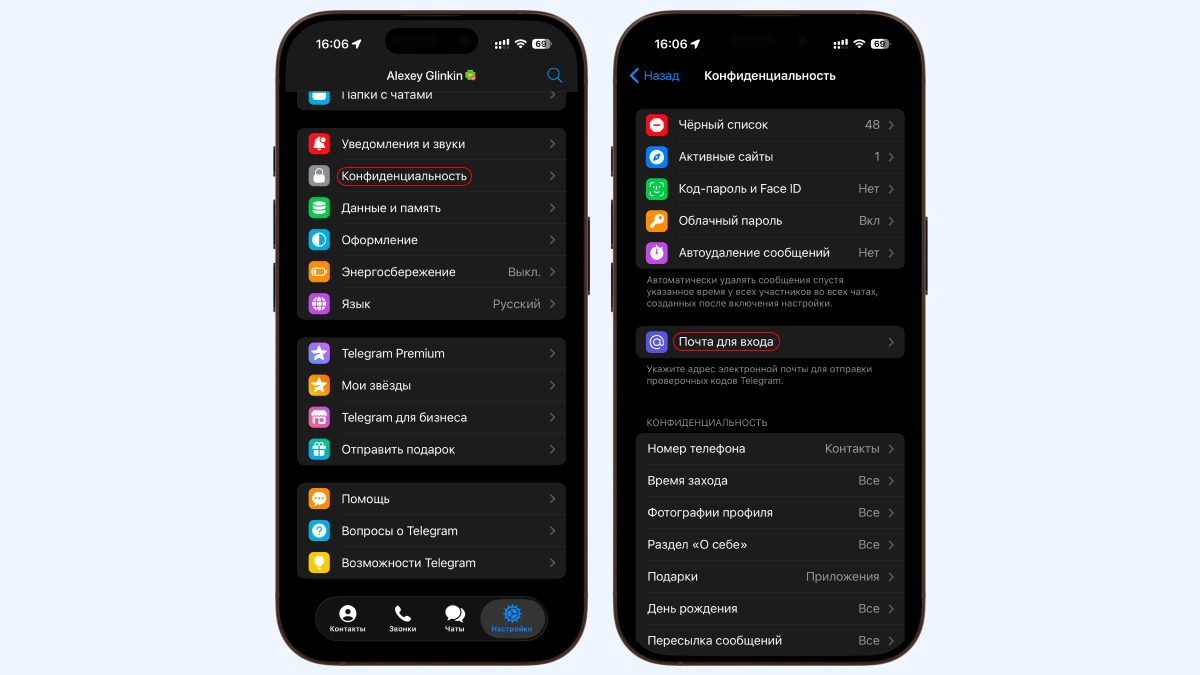
Если кнопка есть, нажмите на неё и переходите к следующему пункту инструкции. Если нет — сначала прочитайте главу «Как добавить кнопку для авторизации по почте» и выполните описанные оттуда действия.
- Нажмите на «Почта для входа», а во всплывающем окошке — «Изменить».
- Укажите адрес, на который будет приходить проверочный код. Лучше укажите ящик на иностранном почтовом сервисе, на случай если владельцы российских почтовых сервисов тоже ограничат сообщения от мессенджеров.
- Введите в окошко проверочный шестизначный код, который придёт на вписанную вами почту.
После этого проверочные коды будут приходить вам на почту, а не по СМС, как это было раньше.
В отдельной статье рассказали о том, как настроить Telegram сразу после установки, чтобы повысить безопасность и удобство, а также сделать дизайн приложения ближе к вашим предпочтениям или, например, чтобы он сочетался с банковской картой.
6 настроек в Telegram, которые нужно изменить сразу после установки
Как добавить кнопку для авторизации по почте
Вам понадобится установить облачный пароль или, наоборот, сбросить, если он у вас уже настроен.
- Зайдите в «Настройки» → «Конфиденциальность» и выберите «Облачный пароль». Нажмите «Установить пароль».
- Придумайте комбинацию и введите её дважды. При желании в следующем меню вы можете написать себе подсказку на случай, если вдруг забудете пароль.
- Введите адрес электронной почты для сброса пароля и восстановления доступа к Telegram.
- На указанный вами ящик придёт шестизначный проверочный код — впишите его в открывшемся окошке в Telegram.
- Если всё правильно, мессенджер поздравит вас с удачной установкой облачного пароля. При желании вы можете его отключить в том же меню.
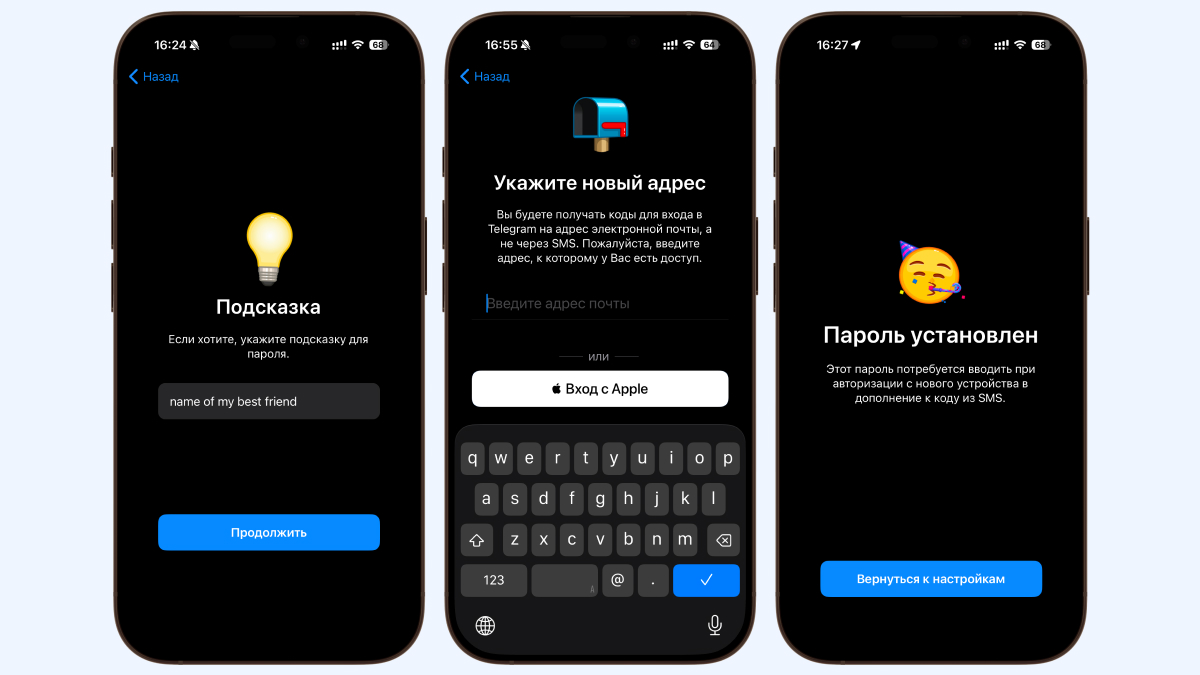
После этого у вас должна появиться кнопка «Почта для входа». При нажатии на неё вы увидите, что к ней уже привязан тот ящик, который вы указывали во время установки облачного пароля: его можно заменить на любой другой, нажав кнопку «Изменить».
Альтернативный метод
На всякий случай авторизуйтесь в Telegram сразу на нескольких устройствах: например, не только на смартфоне, но и на планшете или ноутбуке. В таком случае проверочный код будет приходить прямо в приложении на всех девайсах, где вы уже вошли в свою учётную запись.
Но у этого способа есть один незначительный минус: в некоторых случаях Telegram может выкинуть вас из аккаунта сразу на всех девайсах. Такое обычно случается, если с вашего номера рассылается спам или какие-то подозрительные сообщения, на которые жалуются другие люди. И хотя это редкость и практически не грозит добропорядочным пользователям, лучше перестраховаться: добавьте авторизацию по почтовому ящику, чтобы точно не потерять свои переписки и медиа в самый неподходящий момент.
Не забывайте про безопасность
Почтовый адрес, на который приходят коды от Telegram, — потенциальная уязвимость, через которую злоумышленники могут получить доступ к вашему аккаунту. Поэтому убедитесь, что вы настроили на вашей почте дополнительные меры защиты от взлома, как, например, двухфакторная аутентификация.
Как уменьшить количество спама в почте и защитить свой e-mail от мошенников