Как отключить слежку в Windows 11
Windows — самая популярная операционная система для персональных компьютеров. ОС от Microsoft удобна, под неё есть программы на любой вкус, она хорошо адаптирована для запуска игр. Однако у этого есть и обратная сторона: заняв монопольное положение, компания стала добавлять в Windows спорные возможности, включая обширную систему сбора информации о вас и ваших привычках. Если у вас нет желания делиться данными с разработчиками, то вы можете отключить большую часть подобных служб. В качестве бонуса ещё и немного снизится нагрузка на ПК. Рассказываем несколько простых способов.

Какая информация уходит и зачем она нужна Microsoft
На стандартных настройках WIndows 11 собирает большое количество различных данных:
- Общие сведения об устройстве. К ним относятся тип процессора, объём оперативки и постоянной памяти, модель материнской платы и видеокарты, логи сбоев и системных ошибок.
- Данные об установленных программах и частоте использования встроенных приложений, например браузера или проводника.
- Информацию о сетевых подключениях — ваш IP-адрес и настройки синхронизации с облаком OneDrive.
Более того, в Microsoft видят данные о вашем местоположении, просматриваемые вами интернет-страницы и даже вводимые символы на клавиатуре!
По словам представителей Microsoft, такие данные нужны «для предоставления своих служб и продуктов, а также для повышения их качества, безопасности и целостности». Телеметрия помогает компании понимать, как именно пользователи взаимодействуют с Windows, где система работает нестабильно и какие функции стоит улучшить или доработать.
Вторая область, в которой применяются собранные данные, — реклама. Компания может использовать информацию о том, как вы эксплуатируете ваш компьютер, чтобы рекомендовать вам более подходящие программы и сервисы. Кроме того, в обезличенном виде она может продаваться и сторонним рекламодателям.
Как отключить телеметрию через настройки Windows
Некоторые функции, связанные с персонализированной рекламой и передачей данных о работе программ в Microsoft, вы можете деактивировать прямо в настройках Windows. Это удобнее и безопаснее, чем залезать в реестр или устанавливать сторонние программы. Но учтите, что разработчики позволяют отключить далеко не все службы, а часть могут включиться обратно после обновления Windows.
Опции, которые нужно деактивировать, находятся в нескольких местах интерфейса.
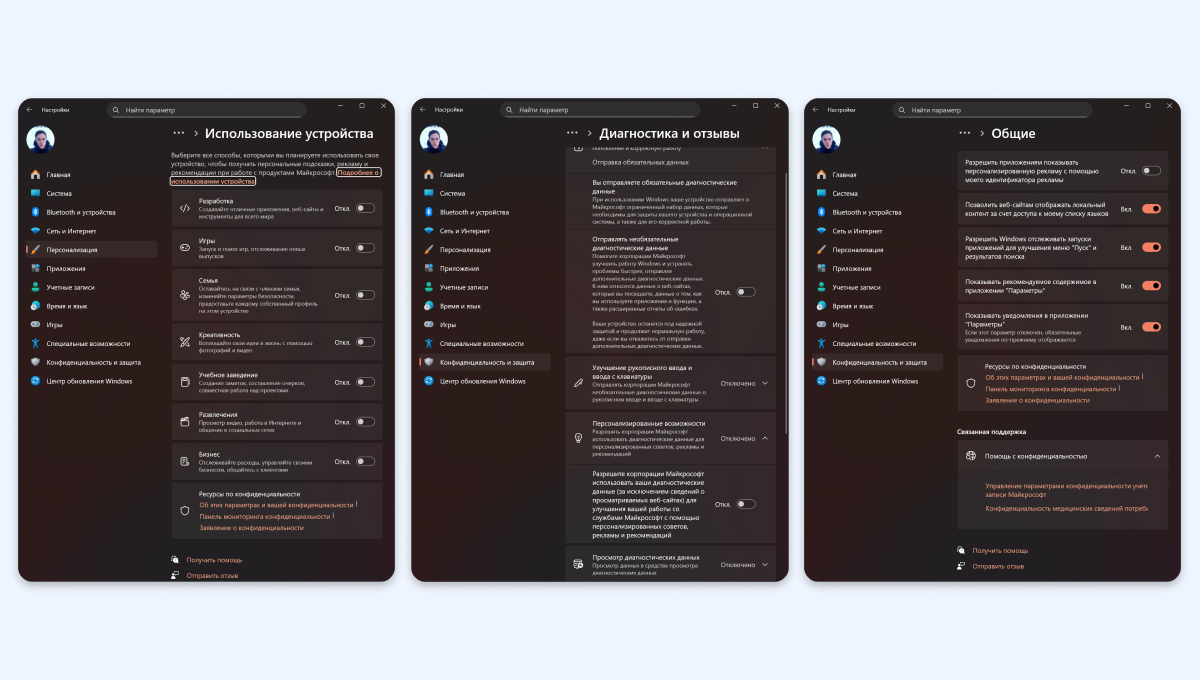
- Зайдите в настройки, выберите пункт «Персонализация», а затем — «Использование устройства». Поставьте все переключатели в неактивное положение — так система не сможет использовать ваши данные для формирования персонализированных советов, рекомендаций приложений и контента.
- Вернитесь на главный экран настроек, нажмите на пункт «Конфиденциальность и безопасность», а затем перейдите в раздел «Диагностика и отзывы». Здесь тоже отключите все активные функции.
- Перейдите в «Рекомендации и предложения» и повторите процедуру с выключателями.
Если же вы хотите отключить вообще всю телеметрию, без стороннего ПО или погружения в реестр вам не обойтись.
Как отключить телеметрию в Windows 11 с помощью стороннего ПО
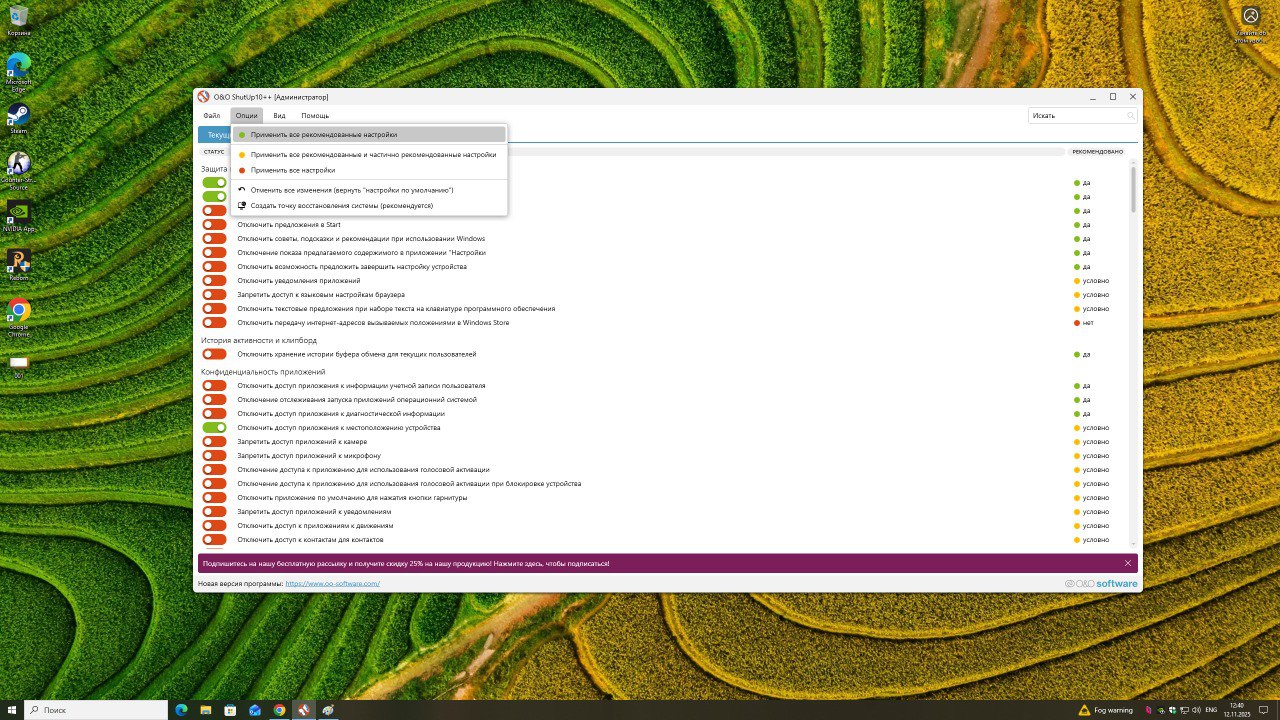
Программа называется O&O ShutUp10++, скачать её можно на сайте разработчика. Она работает как с Windows 11, так и с более ранней Windows 10.
- Установите программу. На рабочем столе нажмите на её иконку правой кнопкой мыши и выберите «Запуск от имени администратора».
- В верхнем меню выберите «Опции», а дальше — «Применить все рекомендованные настройки».
- Если у вас не настроено создание точки восстановления системы, программа порекомендует это сделать, чтобы при возникновении проблем вы могли «откатить» систему до рабочего состояния. Подробную инструкцию вы можете прочитать на официальном сайте Microsoft.
- Перезагрузите компьютер — изменения сразу вступят в силу.
Способ с настройкой реестра
Это метод для продвинутых пользователей. Выбирайте такой способ, только если уверены в своих компьютерных способностях. Иначе есть небольшой шанс сломать что-то в системе, из-за чего вам придётся потом «откатывать» Windows до стабильной версии или даже полностью её переустанавливать.
Чтобы открыть реестр, зажмите кнопки Win + R. В открывшемся окошке введите regedit и нажмите Enter. Перейдите по этому пути:
HKEY_LOCAL_MACHINE\SOFTWARE\Policies\Microsoft\Windows\DataCollection.
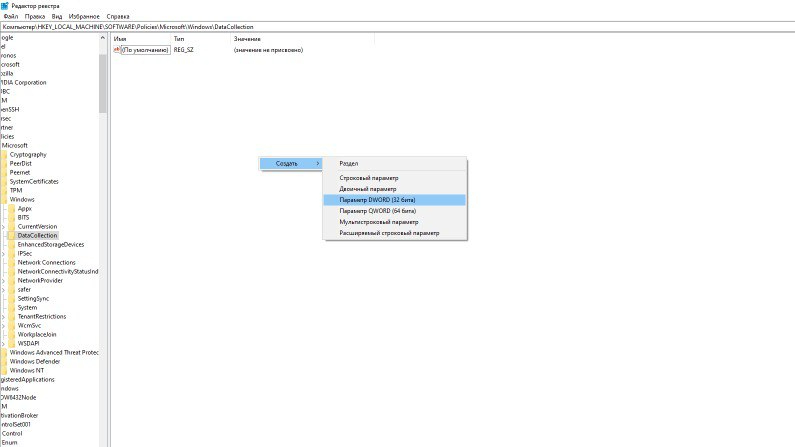
Дальнейший путь зависит от того, видите ли вы параметр AllowTelemetry или нет. Если нет, кликните на свободную область правой кнопкой мыши, выберите «Создать», а дальше — «Параметр DWORD (32 бита). Назовите файл AllowTelemetry.
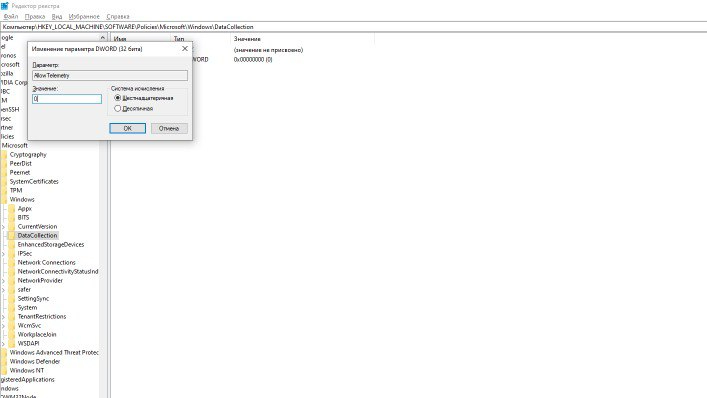
Дважды кликните по параметру левой кнопкой мыши. В открывшемся окне поставьте цифру 0 в поле «Значение» и нажмите OK.