Как сделать свои стикеры в Telegram
Стикеры — это хороший способ быстро передать свою эмоцию собеседникам. Вместо того чтобы печатать «хаха» или «смешно», вы можете мгновенно отправить подходящую картинку с героем любимого мема, фильма или книги — правильно подобранная наклейка скажет больше тысячи слов. Рассказываем, как легко создать собственные стикеры.

Какие бывают стикеры
Самый распространённый формат — обычная статическая картинка. Её можно сделать из фото или картинки, с фоном или без, может отличаться по стилю, размеру и цветовой палитре. Такие наклейки легко создать самому, без помощи дополнительного программного обеспечения.
Кроме того, бывают анимированные и видеостикеры. Первые выглядят как плавная мультяшная анимация, а вторые — как короткие зацикленные ролики, чаще всего их делают из реальных видео или гифок. Но учтите, что создавать такие стикеры заметно сложнее, чем статические. Для анимированных вам придётся работать с векторной графикой, а для видеонаклеек — предварительно подготовить ролик, из которого нужно вырезать фрагмент. Поэтому в этом материале мы сосредоточимся на статических.
Как добавить стикер
Есть три варианта:
- Через встроенный редактор Telegram. Он удобен, если вы хотите сделать простую наклейку. В нём вы сможете быстро обрезать картинку, удалить фон и добавить её в набор в пару нажатий. Учтите, что он работает только в мобильном клиенте, — в веб-версии и настольном приложении встроенного редактора нет.
- Через мини-приложение @Stickers. Оно подойдёт, если у вас уже есть готовое изображение, например, если вы уже сделали стикер в графическом редакторе и хотите загрузить его в свой набор.
- Через стороннее приложение для смартфона. Есть специальные программы, в которых можно отредактировать картинку и сразу добавить её в Telegram. Обычно в них больше возможностей, чем во встроенном мессенджере.
Как добавить стикер через встроенный редактор в Telegram
- Откройте любой чат, например «Избранное», и в правом углу поля для ввода сообщения нажмите на иконку, которая вызывает меню со стикерами. В разделе «Недавние» вы увидите значок «+» — кликните по нему.
- В галерее выберите картинку, которую вы планируете превратить в наклейку. Откадрируйте её и нажмите «Вырезать объект», если хотите убрать фон. После этого вы сможете отредактировать получившееся изображение: добавить окантовку, текст или какие-то анимации, стереть лишнее и т. д.
- Выберите подходящую эмодзи для этого стикера — Telegram просит это сделать на случай, если наклейка будет некорректно отображаться у других пользователей.
- Система предложит три варианта на выбор: отправить получившийся стикер в чат, добавить его в избранное или в уже существующий набор наклеек.
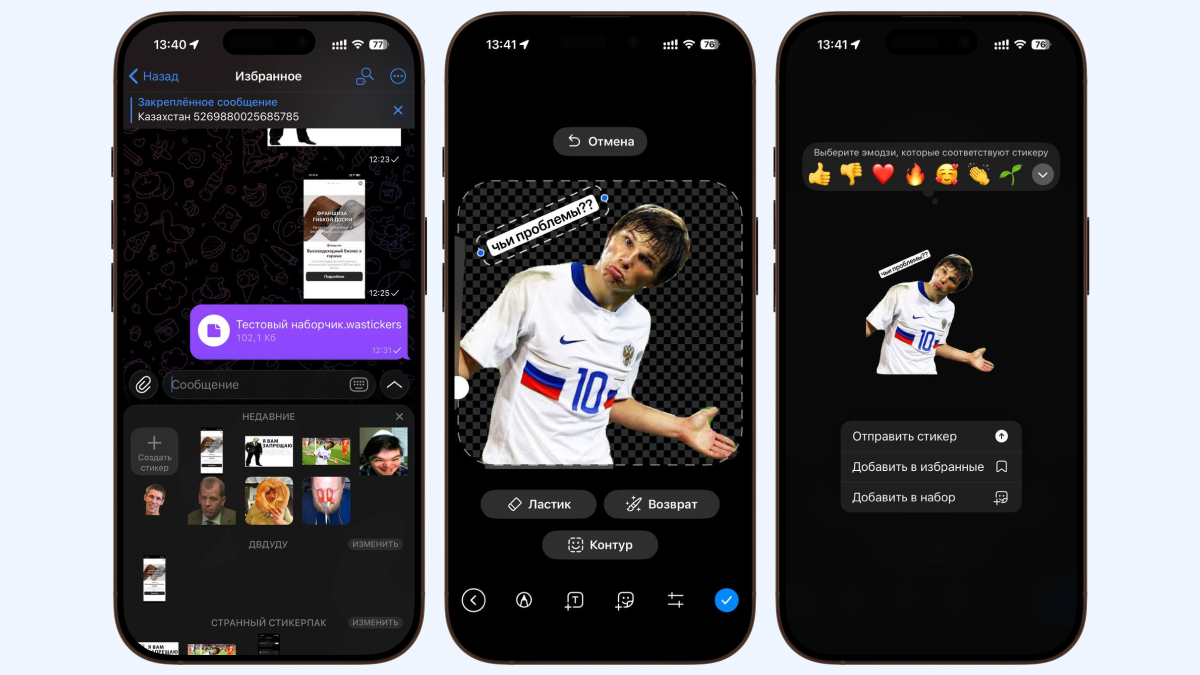
Как добавить стикер через мини-приложение @Stickers
Для начала вам придётся подготовить наклейку. Здесь есть два условия:
- Одна сторона изображения должна иметь размер ровно 512 пикселей, а другая — столько же или меньше.
- Разрешение файла может быть только .png или .webp.
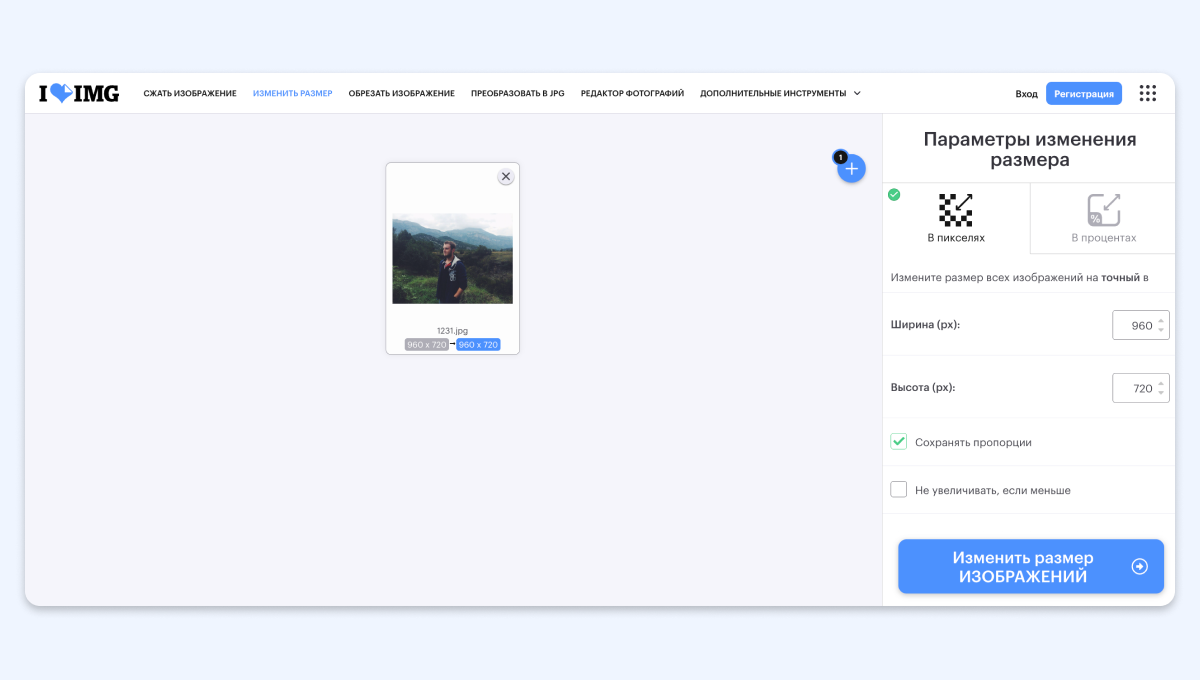
Подогнать размер можно практически в любом редакторе изображений. Если у вас на компьютере или телефоне такого нет, воспользуйтесь бесплатным онлайн-сервисом. Например, подойдёт ILoveImg. Зайдите на сайт, нажмите на кнопку «Выбрать изображение», найдите нужную картинку в своей системе и кликните «Открыть». В правом меню настройте ширину и высоту в пикселях и скачайте получившийся файл.
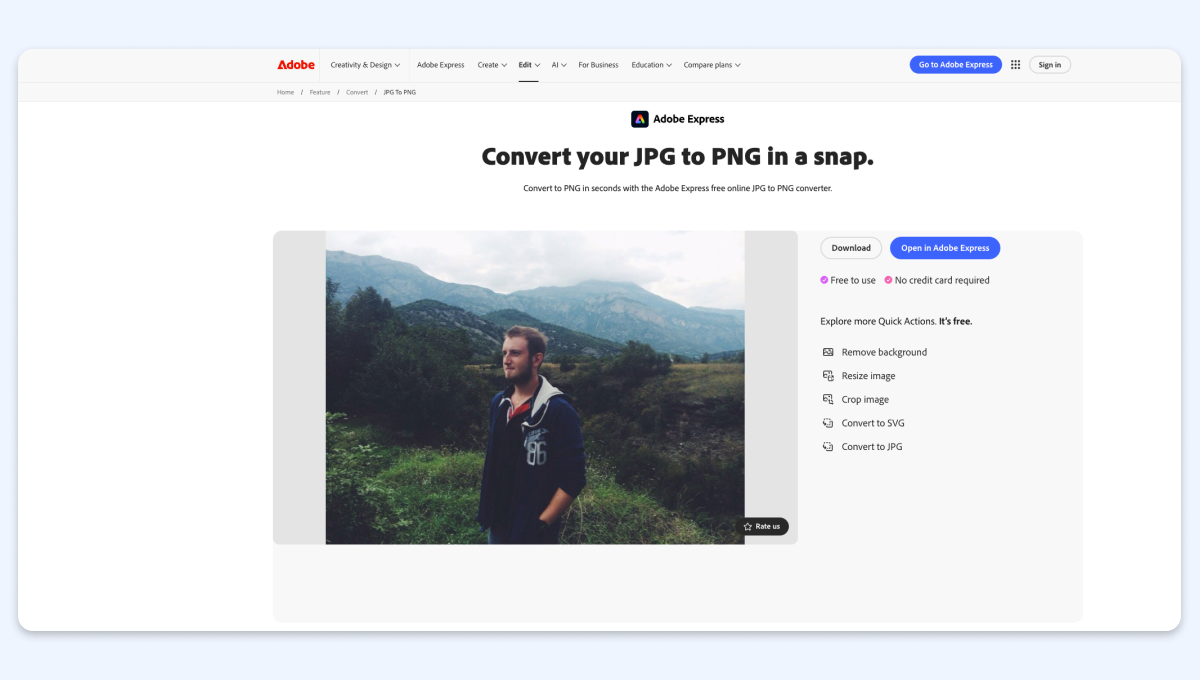
Если формат изображения не тот, вы можете легко изменить его в любом онлайн-конвертере. Например, если у вас картинка в .jpeg, вбейте в поисковике фразу «jpeg to png» и зайдите в любой понравившийся сервис. Мы покажем инструкцию на примере утилиты от Adobe.
Нажмите Upload your photo и найдите файл будущего стикера. Когда он подгрузится, рядом появится кнопка Download — кликните по ней, и через пару секунд картинка в формате .png окажется у вас в загрузках.
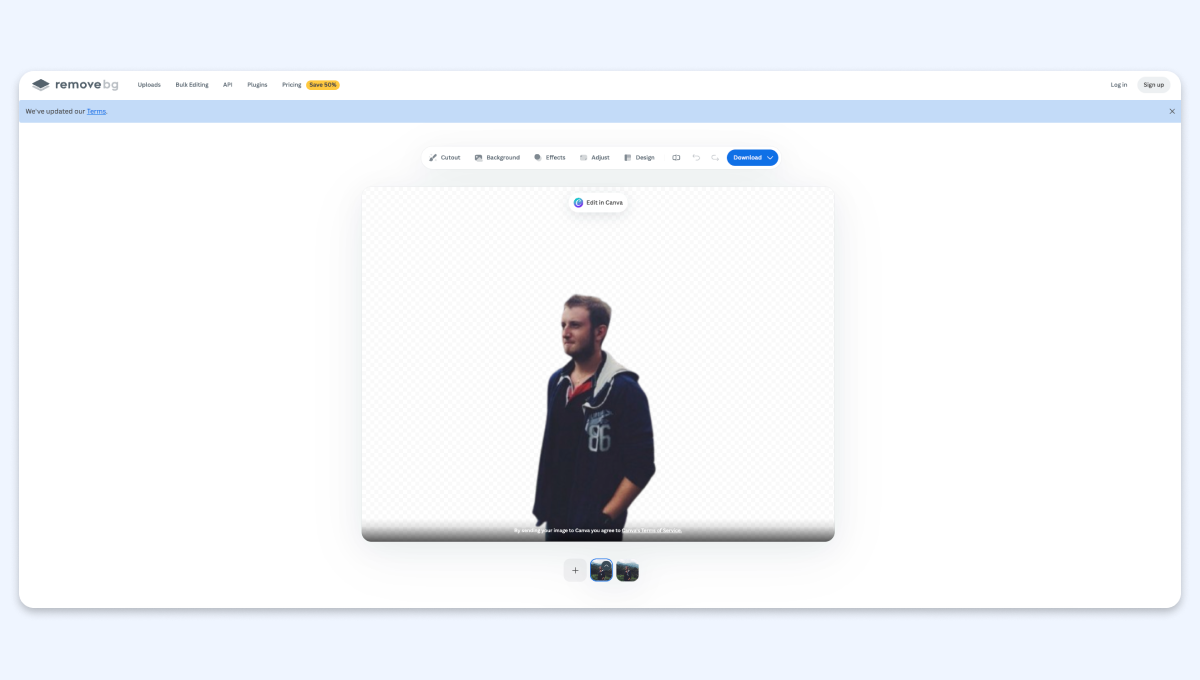
При желании вы можете убрать фон, чтобы на стикере остались только герой или героиня кадра. Если нет времени и возможности делать это в фотошопе, зайдите на онлайн-сервис remove.bg и загрузите туда фото — умные алгоритмы всё сделают сами. Вам останется только скачать получившийся файл.
Теперь, когда изображения готовы:
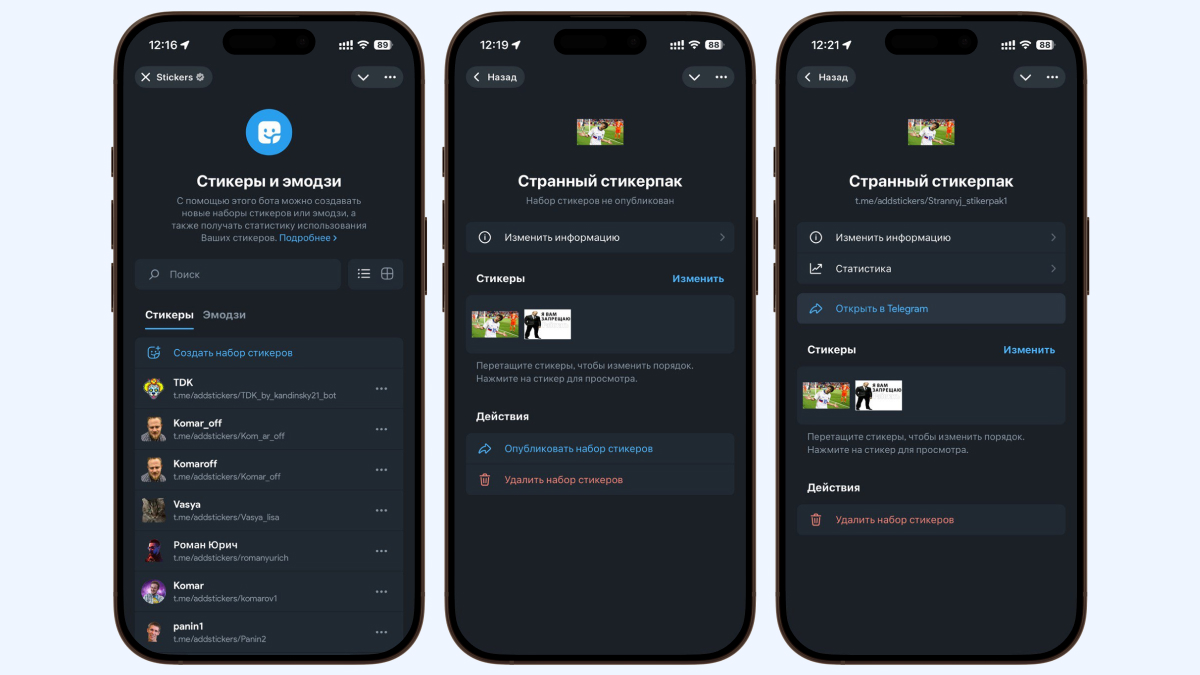
- Зайдите в мини-приложение @Stickers — это можно сделать и с ПК, и со смартфона. Нажмите «Создать набор стикеров».
- Введите название для набора, а снизу кликните по кнопке «Добавить стикеры» и выберите «Загрузить стикеры». После этого нажмите «Создать».
- В следующем меню вам предложат выбрать подходящий эмодзи для каждой наклейки. Сделайте это и кликните «Опубликовать набор стикеров».
- Придумайте короткое название для вашего стикерпака, которое будет использоваться в ссылке на ваш набор. Можете оставить то, которое автоматически сгенерировало мини-приложение. Нажмите «Опубликовать».
- Вас перекинет обратно на страницу вашего стикерпака. Выберите пункт «Открыть в Telegram», а затем — «Добавить [число] стикера».
Через стороннее приложение
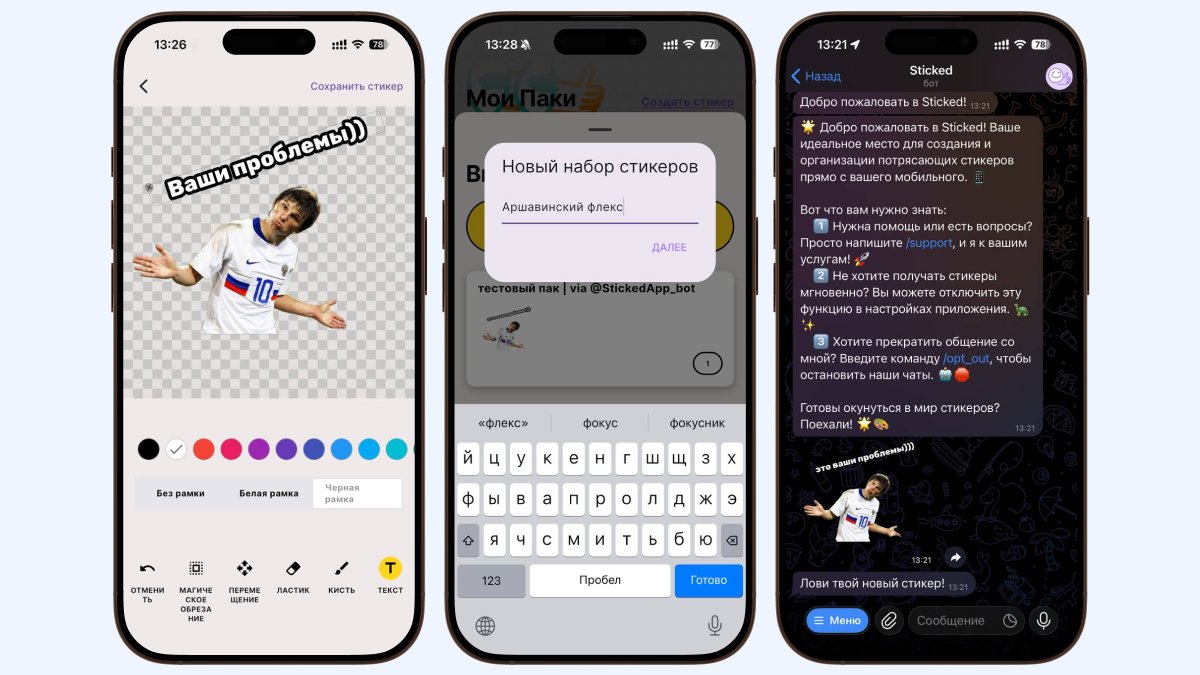
Таких программ много, но большинство требуют оформить подписку. Поэтому для примера возьмём бесплатное Sticked, которое доступно на iOS и Android.
- Откройте приложение и нажмите «Создать стикер».
- Выберите фото из галереи или сделайте новое (например, если хотите создать наклейку из своего селфи).
- Отредактируйте картинку. Для избавления от фона можете нажать на кнопку «Магическое обрезание», а для добавления слов — «Текст». Сохраните получившийся результат. После этого приложение предложит сделать обводку — если не хотите, можете от этого отказаться. Кликните «Применить и выбрать подходящий эмодзи».
- Нажмите «Создать новый пак» и введите его название, а затем — «Добавить стикер».
- Дальше, чтобы добавить получившуюся наклейку в Telegram, вам нужно будет связать мессенджер с приложением Sticked. Нажмите OK — и вас перекинет в мессенджер, в бот программы. Выберите вариант «Войти в Sticked» и подтвердите своё действие, после чего в этом же чате вы увидите ваши новые стикеры.
Если не хочется делать свои
Вы можете поискать готовые стикеры из тех, что сделали другие люди. Какие-то Telegram предлагает сам, когда вы ставите какую-нибудь эмодзи в чате, другие можно найти в разделе «Стикеры». Там приложение выделяет популярные стикеры, а также даёт возможность искать новые самостоятельно.