Как скачать голосовые сообщения в Telegram
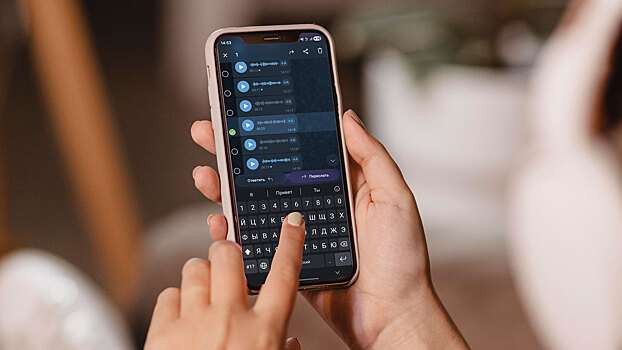
Это полезная функция, если вы хотите сохранить на память трогательное поздравление с днём рождения или держать под рукой важную рабочую инструкцию. Ведь голосовые сообщения не всегда удобно слушать онлайн. Рассказываем, как скачать важный «войс» себе на устройство.
Что следует знать
Чтобы скачать голосовые сообщения из Telegram, вам не нужно устанавливать дополнительные расширения и софт. Голосовые сообщения можно сохранить прямо через интерфейс мессенджера — эта функция доступна как на смартфонах, так и на компьютерах.
При скачивании файлы сохраняются в формате OGG. Они должны воспроизводиться на смартфонах без проблем с помощью штатного проигрывателя — просто откройте скачанное сообщение, чтобы его прослушать. Для компьютеров подойдёт популярный проигрыватель VLC: он бесплатный и позволяет воспроизводить практически любой медиаконтент. Это наиболее простой способ. Но если не хочется пользоваться сторонними проигрывателями, вам придётся конвертировать OGG в привычный MP3 с помощью онлайн-конвертеров или программ монтажа.
Сенатор рассказал про ограничения в работе Telegram в России
Как скачать голосовое сообщение
На Android
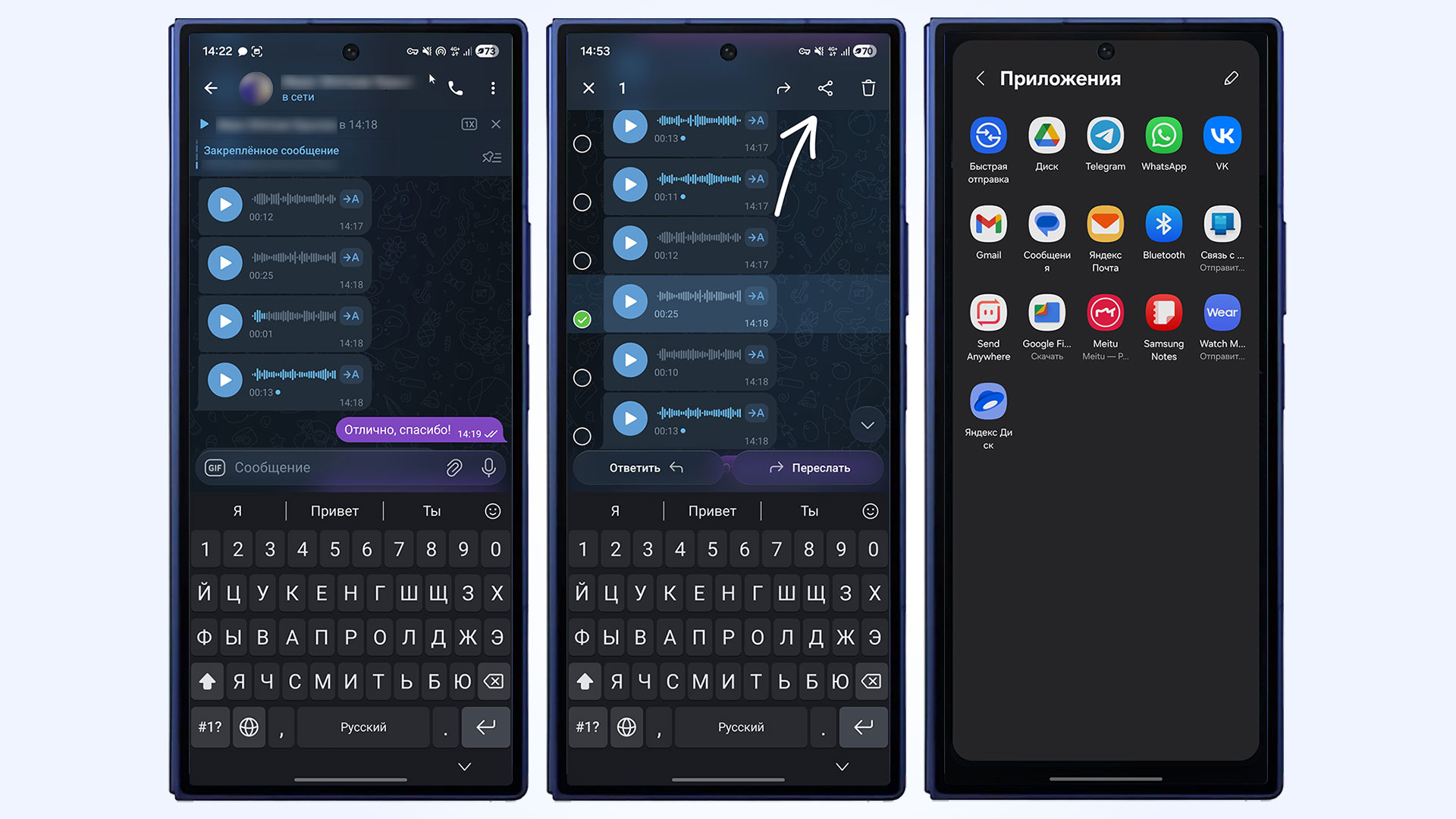
Чтобы сохранить голосовое сообщение, вам понадобится файловый менеджер. Он есть на всех смартфонах, но называться может по-разному: «Память», «Мои файлы» и так далее. Если не получилось найти встроенную программу, рекомендуем установить Google Files — это простой и популярный файловый менеджер, который точно позволяет сохранить «войс» на смартфон. После этого выполните следующие действия:
- Откройте сообщение в чате Telegram на вашем смартфоне.
- Сделайте долгий тап для выбора, затем нажмите на иконку «Поделиться». Она находится в верхней части интерфейса Telegram.
- В меню выберите Google Files или другой файловый менеджер, который появится в этом разделе и которым вы пользуетесь.
- Голосовое сообщение загрузится на смартфон и появится в папке «Загрузки».
Чем опасны боты-администраторы в Telegram-каналах и группах
На iOS
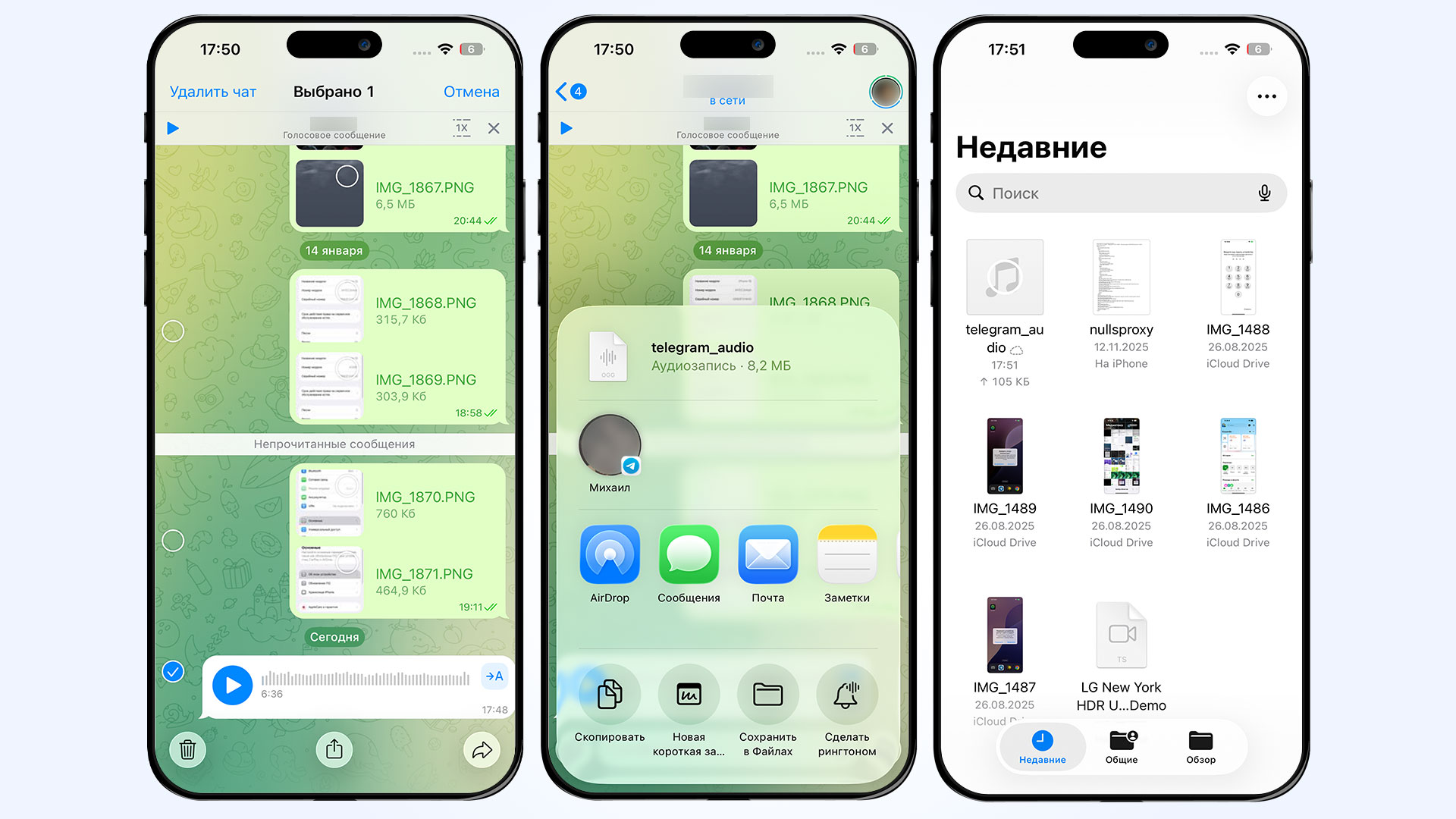
Процесс сохранения голосовых сообщений на iPhone от Android-смартфонов отличается не сильно. Вот что вам нужно сделать:
- Откройте в приложении Telegram нужный чат и найдите в нём голосовое сообщение, которое хотите скачать.
- Нажмите на аудиофайл, чтобы выбрать для него действие.
- Затем нажмите в выпадающем окне на «Сохранить в Файлах».
- Сохраните голосовое сообщение на смартфоне. Найти его можно, например, в разделе «Недавние».
На macOS
Чтобы скачать голосовое сообщение на ваш макбук, выполните эти действия:
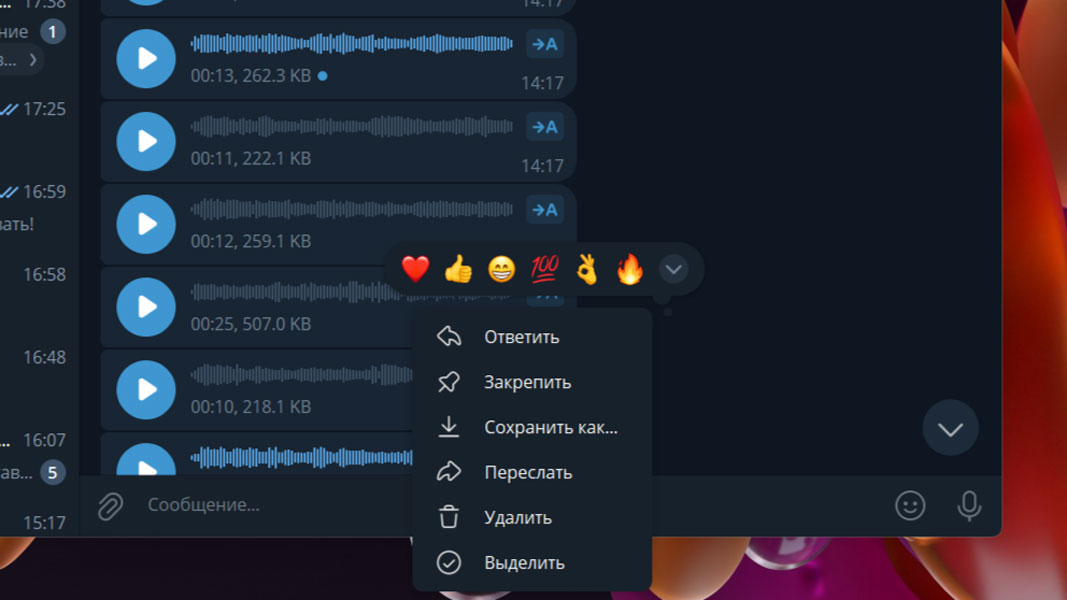
- Откройте в приложении Telegram нужный чат и найдите в нём голосовое сообщение. Затем сделайте клик правой клавишей мыши или тачпада по файлу.
- Нажмите в выпадающем окне на «Сохранить как…».
- Выберите папку для сохранения файла и ещё раз нажмите на «Сохранить».
На Windows
Аудиозаписи можно скачать и на ПК под управлением Windows, сделать это нетрудно:
- Запустите приложение Telegram и откройте нужный чат.
- Нажмите правой клавишей мыши по аудиодорожке, которую хотите сохранить. Выберите «Сохранить как…».
- Аудиофайл будет скачан в папку загрузок на вашем компьютере. Обычно её можно найти по адресу «Загрузки» → Telegram Desktop, если только вы раньше не меняли этот параметр вручную в настройках.
В веб-версии приложения
Если вы пользуетесь не установленным на устройство приложением, а веб-версией Telegram в браузере, глобально ничего не меняется. Ваши действия следующие:
- Войдите в веб-версию со своей учётной записью.
- Откройте чат с человеком, голосовое сообщение от которого вы хотите скачать.
- Нажмите правой клавишей мыши по нужной аудиодорожке и выберите «Сохранить».
- Аудиофайл будет скачан в стандартную папку «Загрузки» на вашем компьютере.
О чём ещё стоит помнить
Когда скачиваете голосовые сообщения из Telegram, не забывайте, что и ваши «войсы» могут скачать собеседники на свои устройства. Если не до конца уверены в человеке, не делитесь с ним чувствительной информацией, которая может каким-либо образом вас скомпрометировать.