За стеклом: как убрать прозрачность в iOS 26
В 2025 году Apple серьёзно переработала интерфейс в своих операционных системах, включая мобильную iOS 26. С этой версии она перешла на стиль Liquid Glass — так называемый стеклянный дизайн. Новый подход встретил немало критики, как от профильных журналистов, так и от обычных пользователей. К сожалению, варианта вернуть прежнее оформление нет, но можно частично отключить самые раздражающие эффекты нового дизайна. Рассказываем, как это сделать.
Через настройки экрана
В iOS 26.1 Apple добавила переключатель, который позволяет изменить режим Liquid Glass с «прозрачного» на «однотонный». Правда, разница между ними не особо велика. В «однотонном» иконки и плашки становятся слегка затемнёнными, но они всё равно остаются прозрачными. В таком режиме становится чуть легче воспринимать текст, но глобальных изменений не ждите.
Если всё же хотите поэкспериментировать, то сделать это можно так:
- Откройте настройки.
- Перейдите в раздел «Экран и яркость».
- Нажмите на пункт Liquid Glass и выберите «Однотонный».
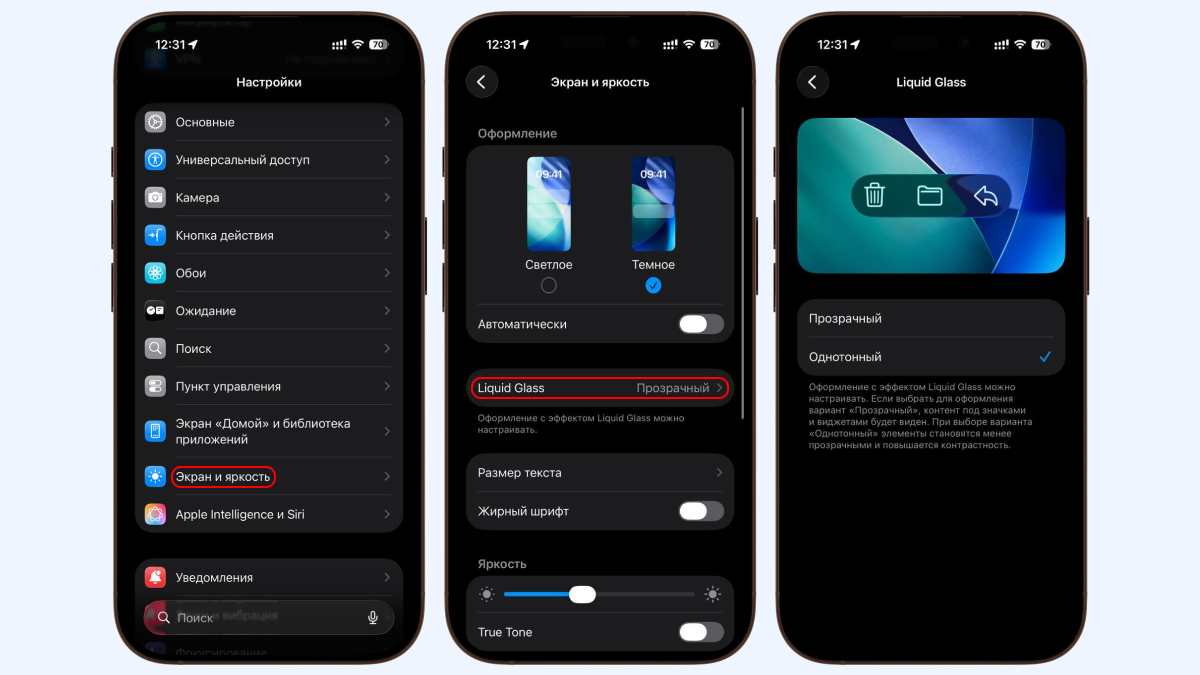
Однако энтузиасты нашли и другой, более действенный способ, который поможет почти полностью убрать прозрачность большинства стандартных элементов iOS 26.
Через «Универсальный доступ»
Это самый простой способ, который не требует установки никаких утилит.
- Откройте настройки.
- Перейдите в раздел «Универсальный доступ», а затем — «Дисплей и размер текста».
- Активируйте пункт «Понижение прозрачности».
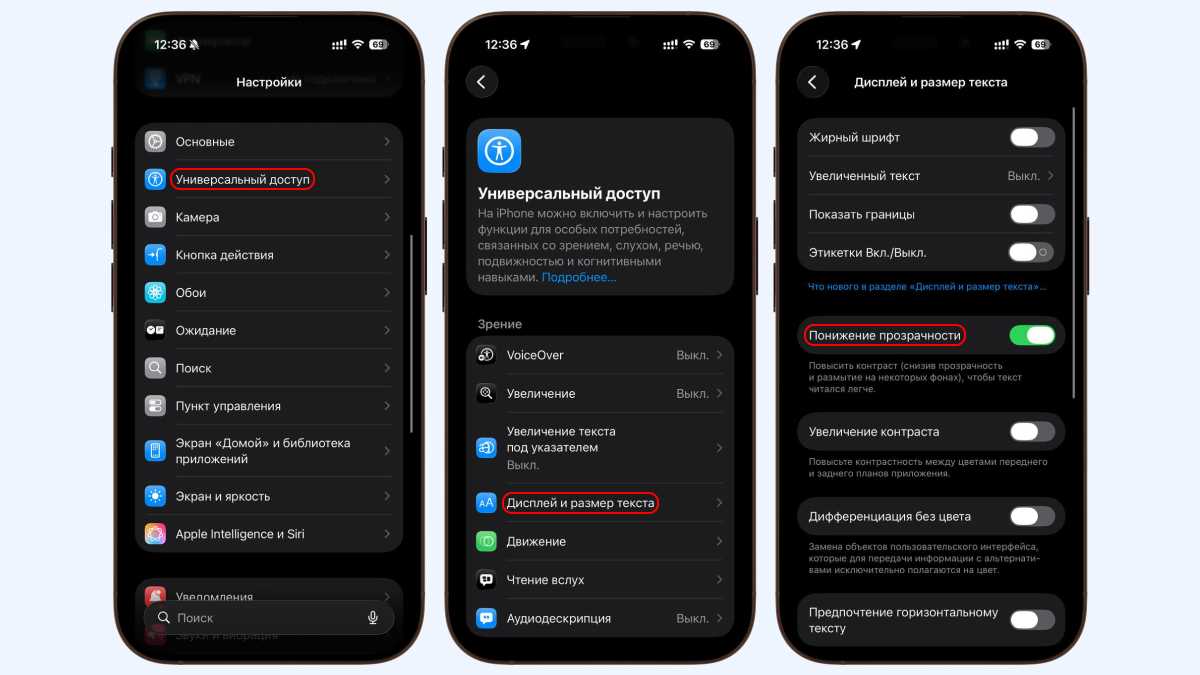
Теперь иконки, формы и другие элементы интерфейса будут такими же непрозрачными, как и на предыдущих версиях iOS.
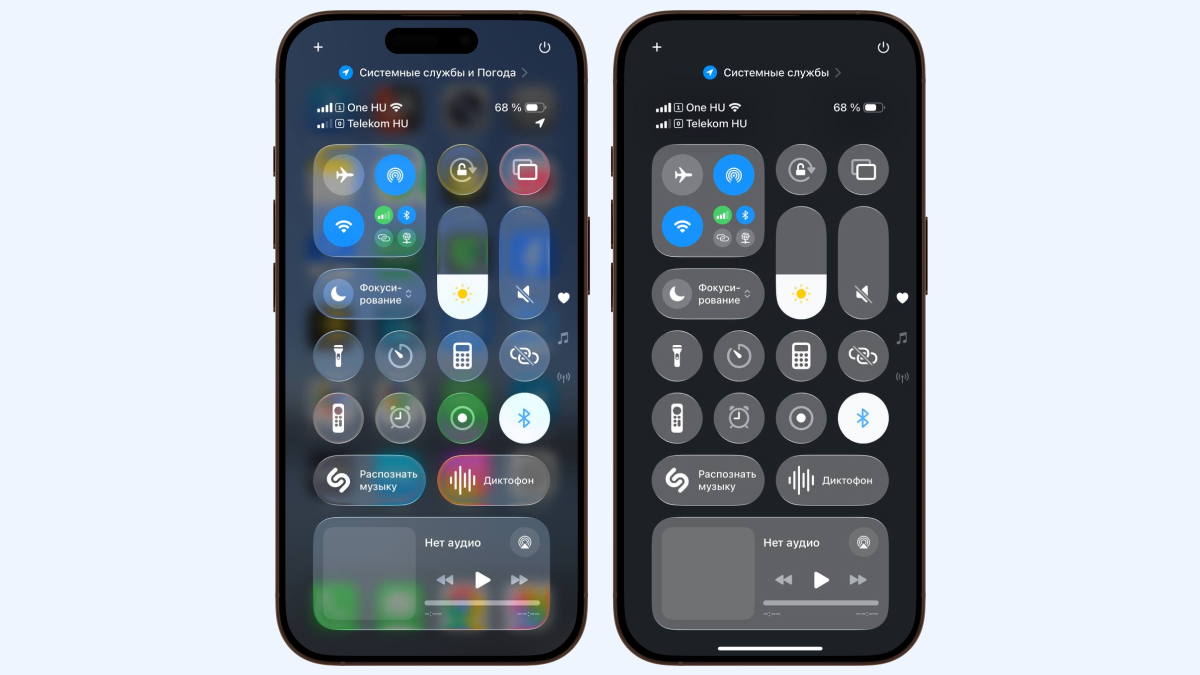
Слева — «Центр управления» с выключенной опцией, справа — с включённой.
Однако у этого способа есть несколько минусов.
- Он не влияет на шторку уведомлений. По какой-то причине она так и остаётся прозрачной.
- Дизайн иконок не «откатится» до предыдущего: в iOS 26 их углы чуть более округлые.
- Прозрачность пропадёт во всех приложениях, где она уже поддерживается, причём даже сторонних.
С первыми двумя проблемами вы ничего сделать не сможете, но третье ограничение можно обойти: «Универсальный доступ» позволяет убирать прозрачность точечно для каждого приложения на смартфоне. Например, у вас есть возможность выбрать одну или несколько программ, в которых Liquid Glass вам не нравится. Разберём на примере Telegram:
- В «Универсальном доступе» прокрутите меню до конца и в разделе «Основные» найдите пункт «Настройки по приложениям».
- Нажмите «Добавить приложение» и выберите в списке Telegram.
- Когда программа добавится, ещё раз нажмите на неё. В открывшемся меню кликните «Понижение прозрачности» и установите «Вкл.».
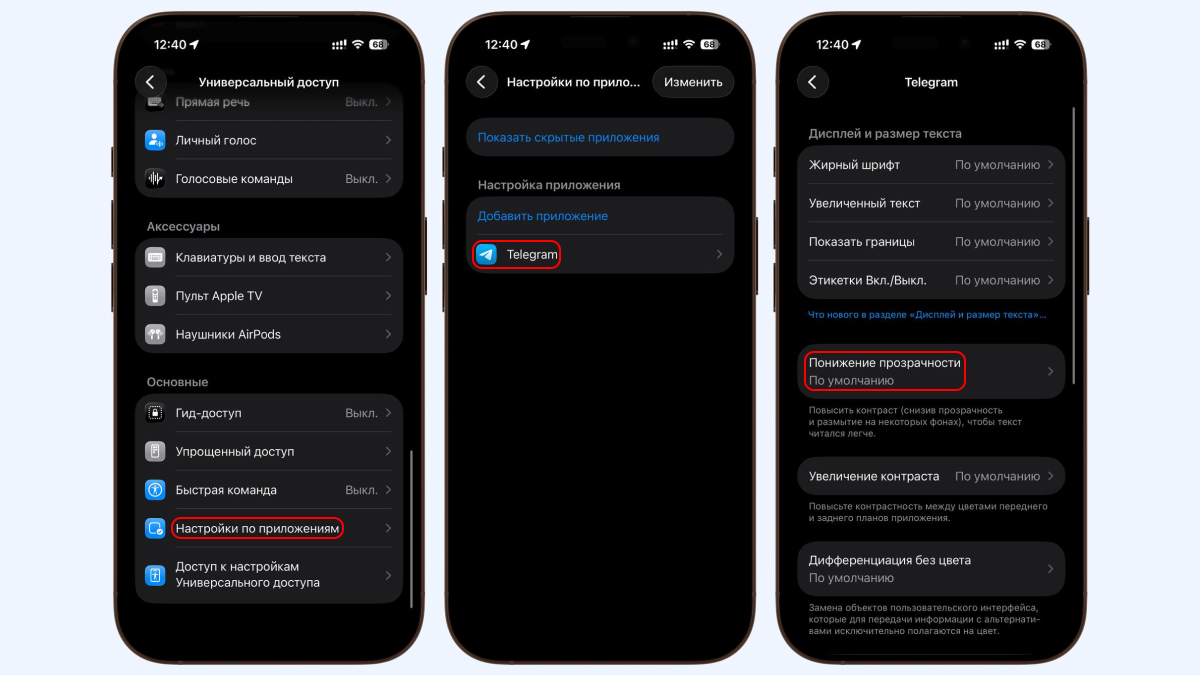
Такой трюк можно провернуть с любым приложением, которое установлено на вашем смартфоне. При этом общие настройки прозрачности не изменятся.
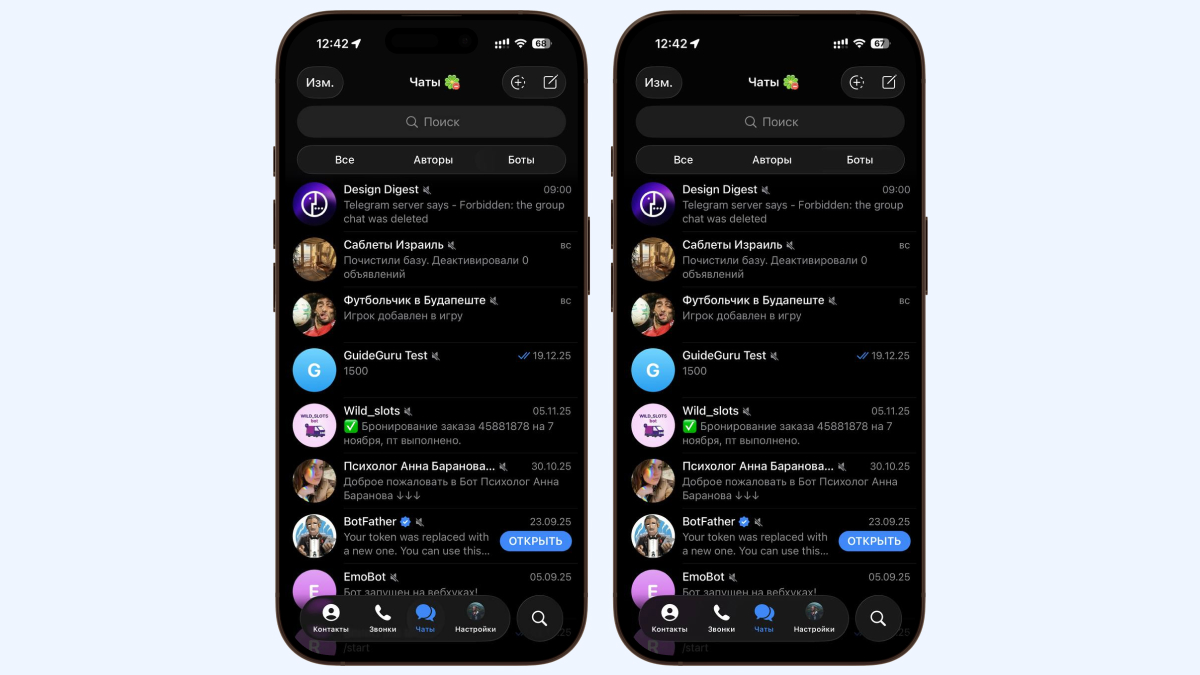
На левом скрине эффект прозрачности заметен на панели инструментов.
Не всё новое — плохо
Не спешите сразу отключать все нововведения, даже если поначалу они вам не нравятся. Какие-то решения могут вызывать отторжение в первое время по причине своей новизны, но в результате оказаться более удобными в повседневной жизни. Если же вы хотите влиять на то, какие новые функции появляются в системе, то можете участвовать в тестировании ранних сборок прошивки и отправлять обратную связь разработчикам. Если они получают большое количество жалоб на тот или иной элемент, то обычно изменяют его или вовсе убирают из финальной версии.