10 скрытых функций iPhone, о которых вы могли не знать
Apple регулярно добавляет новые функции в iOS, но не все они лежат на поверхности — некоторые спрятаны в настройках, другие появляются только в определённых сценариях. Из-за этого появление удобных инструментов легко пропустить, даже если вы пользуетесь iPhone не первый год. Мы собрали 10 скрытых функций iPhone, которые редко используют, хотя они могут заметно упростить повседневные задачи.
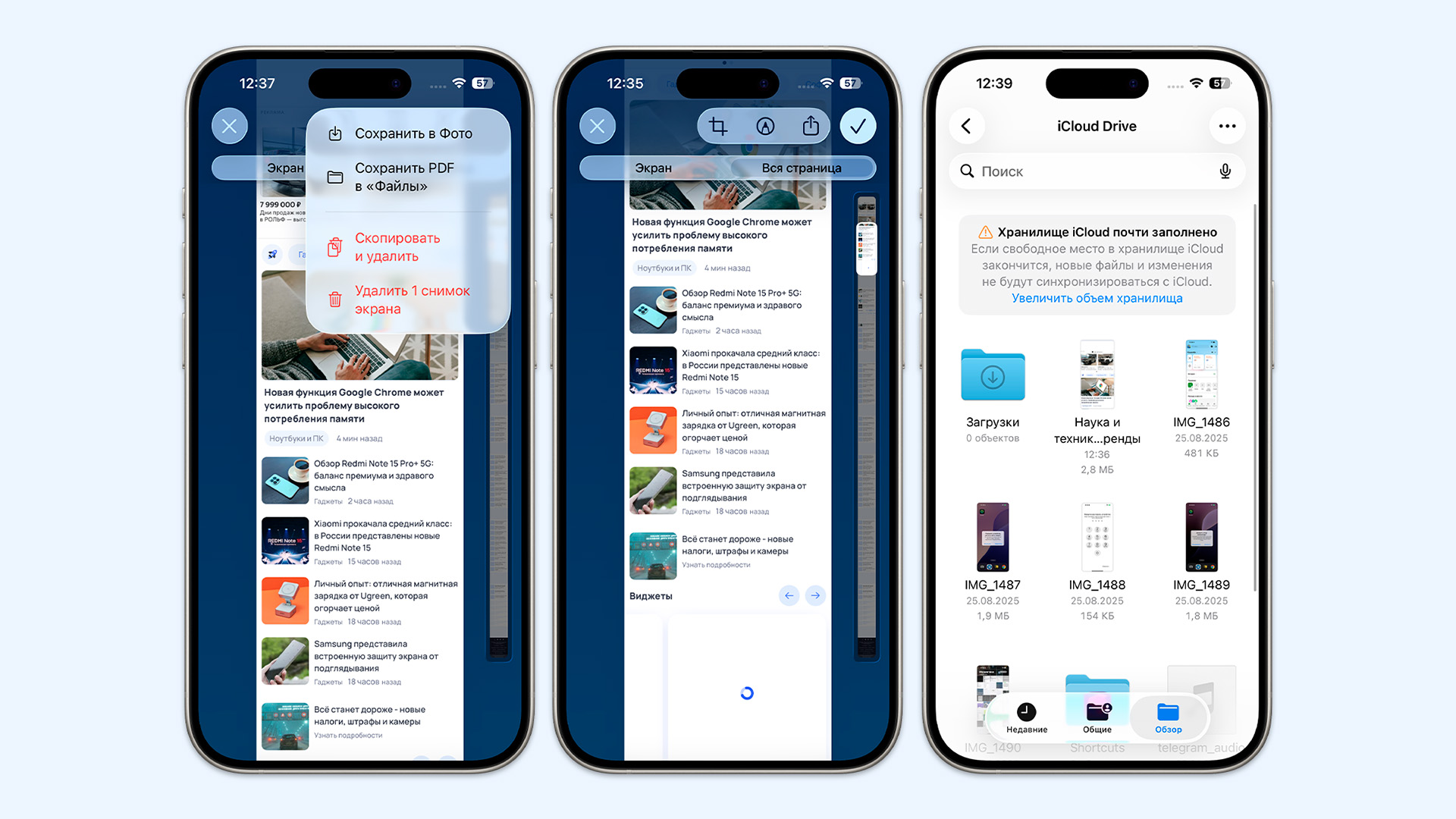
Скриншот всей страницы — удобно для документов и инструкций
Если вам нужно сохранить длинную статью, электронный чек или инструкцию из браузера делать десять скриншотов подряд неудобно, а склеивать их — ещё хуже. В iOS для этого есть более элегантное решение. iPhone умеет сохранять всю веб-страницу целиком — от начала до конца — в одном файле. В результате вы получаете аккуратный PDF, который удобно читать, пересылать или хранить.
Как сделать:
- Откройте страницу в браузере.
- Сделайте обычный скриншот.
- Нажмите на миниатюру и переключитесь на вкладку «Вся страница».
- Нажмите на галочку в правом верхнем углу и сохраните файл в формате PDF или фото.
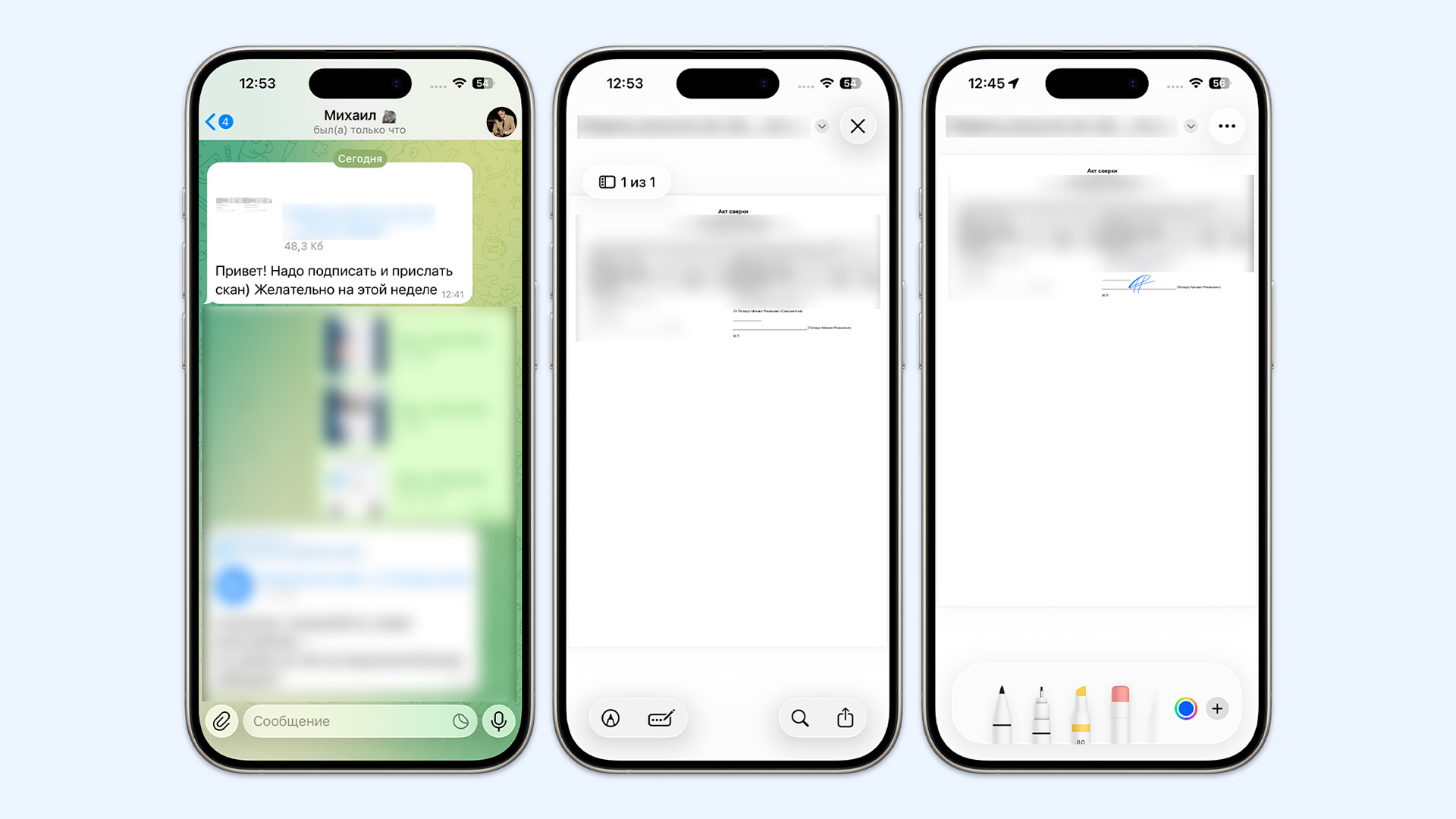
Подпись документов без сторонних приложений
Если вам периодически присылают договоры, заявления, акты и прочие документы на подпись, iPhone может заменить принтер и сканер. Подписать документ можно прямо на смартфоне — без установки дополнительных сервисов и регистрации. Функция особенно выручит, когда нужно быстро отправить подписанный файл по почте или в мессенджере, а вы находитесь вне офиса или дома.
Как это работает:
- Откройте PDF-файл в приложении «Файлы» или напрямую из мессенджера.
- Нажмите на значок с карандашом в левом нижнем углу.
- Выберите тип разметки, например ручку-перо, и распишитесь в нужном месте.
- Когда документ будет подписан, нажмите на клавишу «Поделиться в правом нижнем углу» и отправьте документ обратно.
Запись экрана без лишних звуков
Запись экрана удобно использовать, чтобы показать, как работает приложение, или для чтобы зафиксировать ошибку. Однако вместе с записью экрана может писаться ещё и звук с микрофона смартфона, что нужно не всегда, особенно если вокруг шумно или вы не планируете комментировать происходящее.
В iOS микрофон при записи экрана можно включать и выключать вручную, вот как это сделать:
- Откройте Пункт управления.
- Нажмите и удерживайте кнопку записи экрана.
- Выключите микрофон перед началом записи.
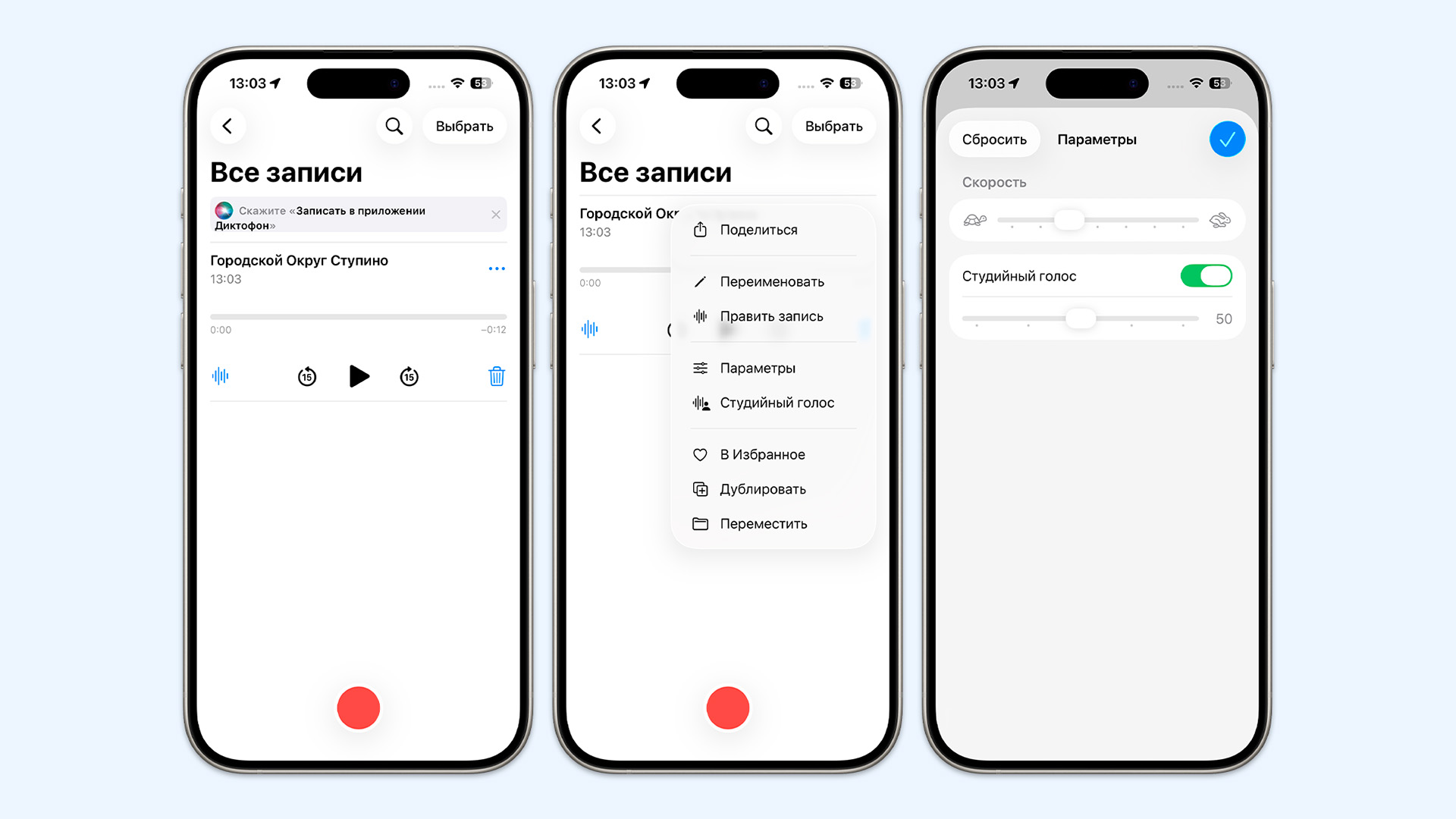
Более чистый голос в «Диктофоне»
«Диктофон» в iOS ещё в 2020 году научился улучшать качество речи — убирать шумы и подчёркивать голос. Функция полезна, если вы записываете интервью, лекции или голосовые заметки на улице или в шумном помещении.
Как включить улучшение:
- Откройте приложение «Диктофон».
- Нажмите на три точки в правом углу записи.
- Выберите «Студийный голос» и настройте степень улучшения — по умолчанию установлено 50. Обычного этого достаточно, но можно увеличить до 100%.
Экономия памяти без удаления приложений
Нехватка памяти может стать проблемой, если не хочется ничего удалять, но места для новых приложений и файлов уже недостаточно. На этот случай в iOS есть функция автоматической выгрузки. Она удаляет приложение, но сохраняет все данные и документы. При необходимости программа быстро скачивается обратно. Включается просто: зайдите в «Настройки» → Приложения → App Store → включите «Сгружать неиспользуемые». Однако учитывайте, что если сгрузить программу, которой уже нет в AppStore, например приложение Сбера, то вернуть её не получится.
Apple готовится поднять цены на iPhone 17 из-за дефицита памяти
Установка приложений без постоянного ввода пароля
Если вы часто скачиваете приложения, постоянные запросы Face ID или пароля могут раздражать. Apple позволяет отключить подтверждение для бесплатных загрузок.
Чтобы отключить, перейдите в Настройки → Apple ID → «Медиаматериалы и покупки». Далее выберите «Настройки пароля» → отключите подтверждение для бесплатных приложений. Теперь смартфон не будет запрашивать пароль или скан лица при установке обычных программ.
Звонки с iPhone на iPad и Mac
Если iPhone остался в другой комнате или на зарядке, а рядом iPad или Mac, вы всё равно можете принимать звонки. Устройство Apple превращается в часть единой телефонной линии, главное, чтобы все были в одной сети и был осуществлен вход в один Apple ID.
Как настроить:
- На iPhone откройте «Телефон» → «На других устройствах».
- Включите разрешение вызовов.
- Выберите нужные устройства.
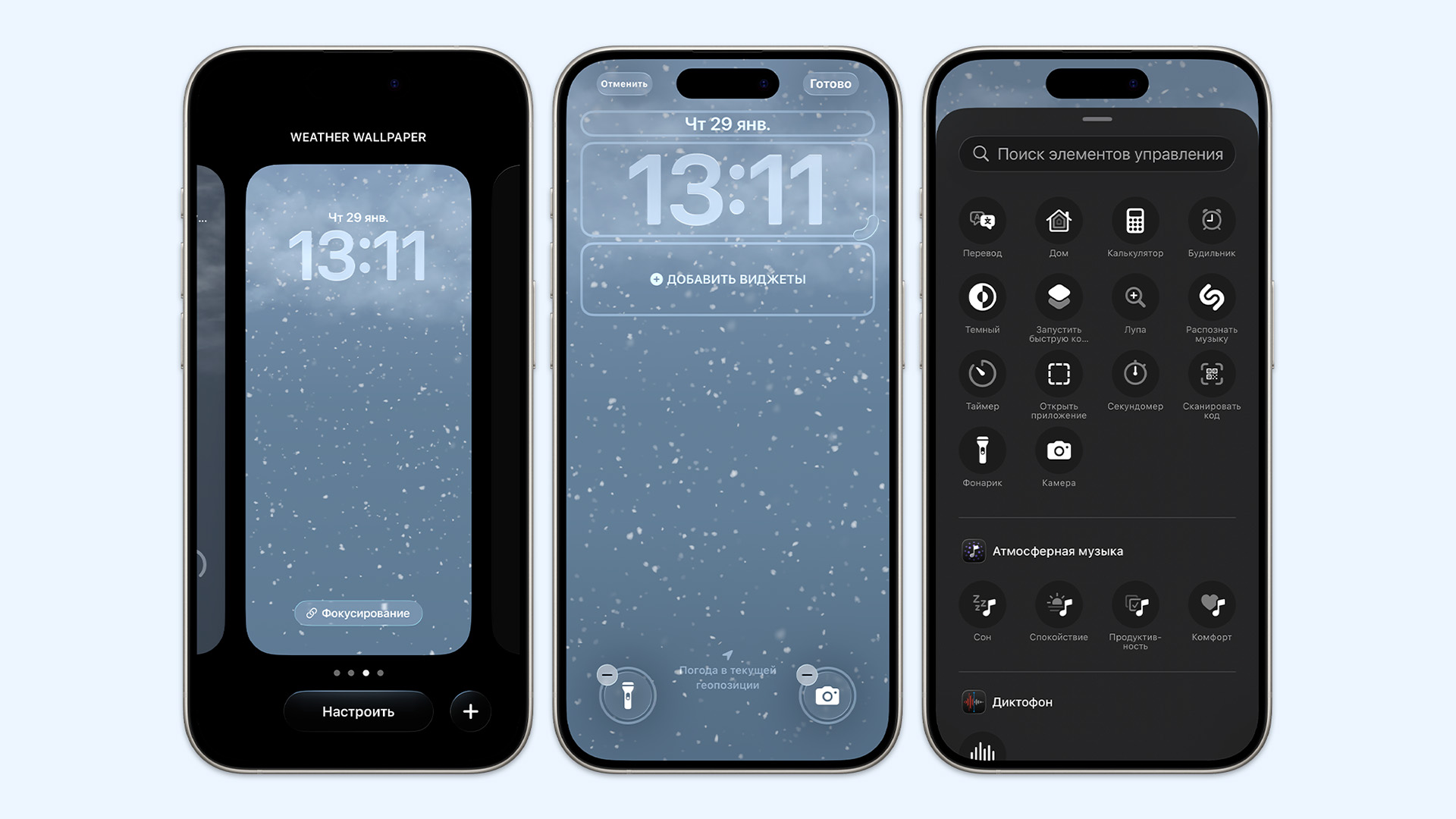
Настраиваемый экран блокировки
Кнопки камеры и фонарика на экране блокировки знакомы большинству пользователей iPhone, но нужны они не всем. В актуальных версиях iOS их можно заменить на другие действия, например быстрый запуск заметок или приложения. Это делает экран блокировки более персональным и полезным.
Как изменить:
- Зажмите экран блокировки.
- Нажмите «Настроить».
- Удалите стандартные кнопки и добавьте нужные.
Скрытие приложений и защита паролем
Если вы не хотите, чтобы кто-то случайно открыл мессенджер, приложение для знакомств или галерею, в iOS есть встроенные методы ограничения. В смартфоне предусмотрена функция скрытия приложений под Face ID: зажмите иконку приложения, которое хотите убрать под пароль, и нажмите «Требовать Face ID».
Напоминание о грязной камере
Иногда фотографии получаются размытыми не из-за плохого света, а банально из-за грязи на камере. В iOS 26 камера может подсказать, что качество съёмки ухудшилось из-за грязного объектива и эта функция по умолчанию включена. Если вы хотите проверить, включена она или нет, либо её отключить, перейдите в настройки → «Камера» → «Советы протереть объектив».
Итог
Скрытые функции iPhone — это не экспериментальные фишки, а вполне зрелые помощники, которые упрощают повседневные задачи. Apple редко акцентирует на них внимание, но именно из таких деталей складывается удобство экосистемы iOS. Вполне возможно, что среди этих десяти функций вы нашли хотя бы пару, о которых раньше не знали, а значит, смартфон уже стал немного полезнее.
6 ошибок в программах от Apple, которые компания не исправляет годами