Как запустить Android-приложение на ПК
Для Android существует сотни тысяч приложений на все случаи жизни. Причём для некоторых нет аналогов на настольных системах вроде Windows или macOS. При этом какой-нибудь встроенной возможности запустить мобильные программы на этих ОС не предусмотрено. Рассказываем, как можно обойти это ограничение.

Что такое эмулятор
Эмулятор — это программа-переводчик, которая объясняет компьютеру, как работать с мобильным приложением, так как по умолчанию она его не поддерживает. Вы устанавливаете её как обычное приложение, а она создаёт внутри вашей системы полноценный виртуальный смартфон со своим экраном, памятью и настройками. Этот виртуальный гаджет берёт на себя запуск Android-приложений на ПК, на лету переводя мобильные команды в инструкции, понятные процессору компьютера.
Эмуляторы используют для игры в мобильные хиты на большом мониторе, а также для теста разрабатываемых программ. Например, программист написал код для приложения, и, чтобы не ставить его на смартфон, он может воспользоваться эмулятором.
Сами по себе эмуляторы — это абсолютно легальное программное обеспечение. Закон никак не запрещает создавать виртуальную среду на своём компьютере. Однако есть юридический нюанс: загружать взломанные и модифицированные программы без лицензии нельзя, это нарушает авторские права разработчиков игры или программы.
Эмуляторы Android
BlueStacks — самый популярный. Он автоматически подстраивается под мощность вашего ПК и оснащён встроенным ИИ для настройки управления в популярных играх. Среди плюсов: поддержка 120+ FPS, отличная оптимизация, огромная библиотека совместимых приложений. Как таковых минусов нет, разве что требует от 8 Гб оперативной памяти.
MEmu Play — удобный вариант, если нужно запускать несколько программ. Его главная фишка в идеальной работе с несколькими окнами. Он потребляет меньше ресурсов Windows, что делает его отличным выбором для ноутбуков или сборок средней мощности. Но есть реклама — это минус.
GameLoop — решение для игр. Это официальный эмулятор от игрового гиганта Tencent — создатели PUBG Mobile. В нём изначально предусмотрена синхронизация с клавиатурой и мышью, а геймпады и управление работают «из коробки» без долгой настройки. Среди плюсов: поддержка PUBG Mobile, Call of Duty Mobile, Free Fire и других игр, а также встроенный античит, благодаря которому снижается риск того, что возникнут проблемы с сетевыми проектами. Минус один: интерфейс представляет собой игровой хаб, поэтому запускать через него обычные мессенджеры, банкинг и прочее не так удобно.
Как скачать и настроить эмулятор Android на ПК
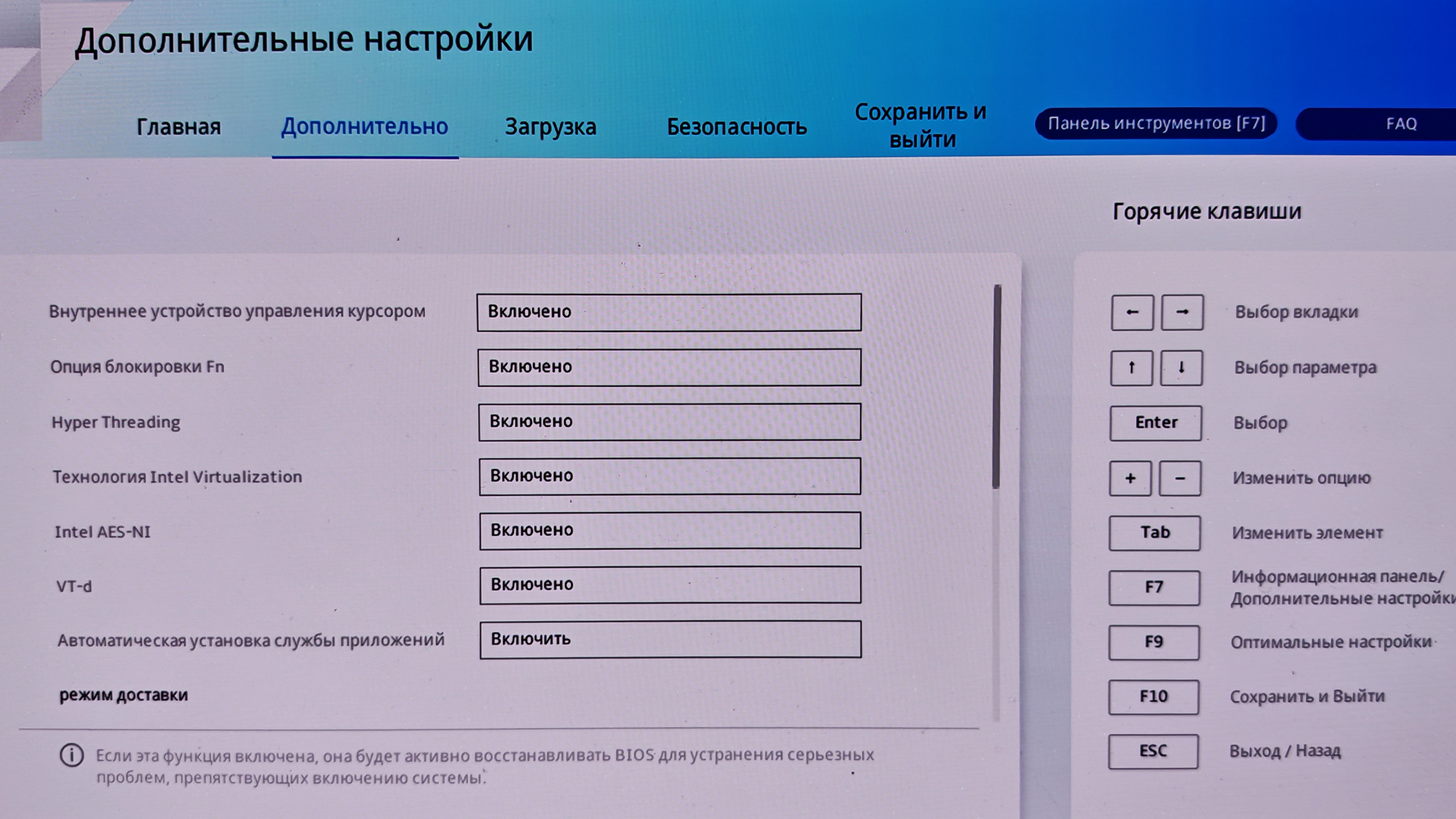
Независимо от того, какой эмулятор вы выбрали, сначала вам нужно включить аппаратную виртуализацию. Без этой функции эмулятор не запустится. Чтобы включить:
- Перезагрузите ПК и зайдите в BIOS (клавиши Del, F2 или F12).
- Найдите пункт Virtualization Technology (VT-x для Intel или SVM Mode для AMD).
- Переведите в состояние Enabled, сохраните изменения и загрузите Windows.
Далее выбирайте один из трёх понравившихся эмуляторов. Учитывайте, что эмулятор — сложная программа, которая требует больших ресурсов ПК, поэтому для запуска потребуется более-менее современный компьютер. В среднем для комфортного использования нужны четырёхъядерный процессор, 8 Гб оперативной памяти и от 10 Гб на SSD-диске. Ниже пошаговая инструкция, как установить каждый из эмуляторов.
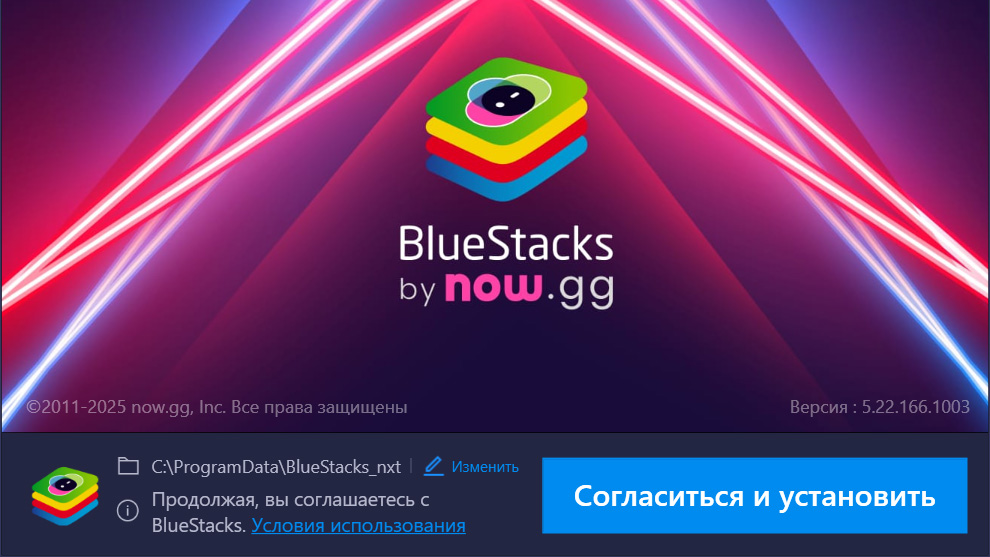
Как установить и запустить BlueStacks
- Перейдите на официальный сайт BlueStacks и скачайте актуальный установщик.
- Запустите скачанный файл.
- Нажмите кнопку «Согласиться и установить» или выберите «Изменить», если хотите выбрать диск и папку для установки.
- Дождитесь окончания загрузки основных файлов. Движок запустится автоматически.
- Авторизуйтесь в своем Google-аккаунте на главном экране эмулятора, чтобы получить доступ к Play Маркету.
- Найдите нужное приложение через встроенный поиск, скачайте его и запустите кликом по иконке на домашнем экране эмулятора.
Как установить и настроить MEmu Play
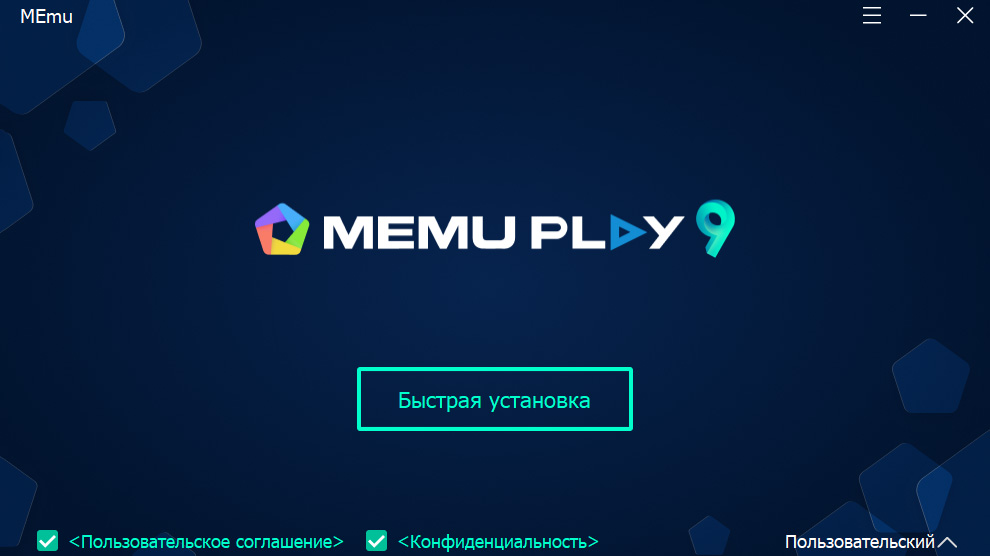
- Откройте сайт memuplay.com и нажмите кнопку «Скачать» на главной странице.
- Запустите установочный файл и нажмите «Установить». Инсталлятор предложит установить партнёрский софт — нажмите «Отклонить» на экранах с рекламными предложениями.
- Нажмите «Быстрая установка» и дождитесь окончания процесса.
- В запущенном эмуляторе выберите Google Play и войдите в свою учётную запись.
- Нажмите на три вертикальные полоски в правом верхнем углу и зайдите в настройки эмулятора и выделите минимум 4 ядра процессора и 4 Гб ОЗУ для комфортной работы. Сохраните изменения и перезапустите MEmu. Это нужно, чтобы программа работала стабильно.
Как установить и настроить GameLoop для мобильного киберспорта
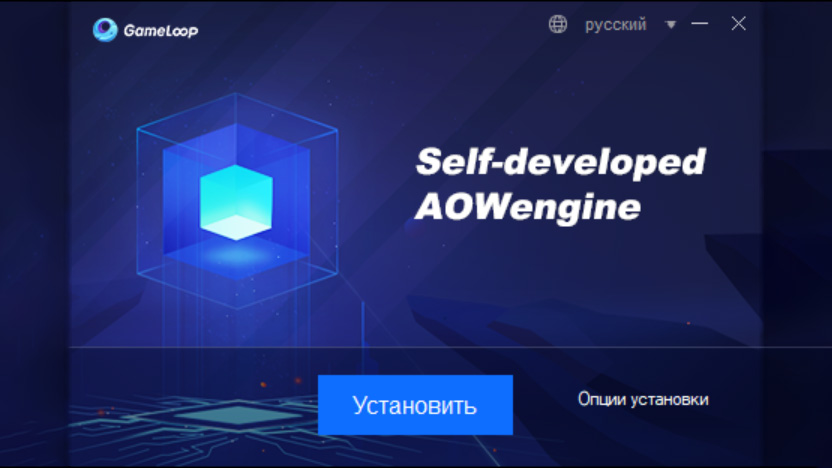
- Зайдите на официальный сайт GameLoop и скачайте клиент.
- Запустите инсталлятор, выберите папку для установки и нажмите Install.
- Откройте установленный GameLoop. Вы увидите интерфейс игрового центра, похожего на Steam.
- Введите в строке поиска название нужной игры (например, PUBG Mobile или Call of Duty: Mobile).
- Нажмите кнопку «Install» прямо в карточке игры. Эмулятор сам скачает нужную версию Android-движка специально под этот тайтл.
- Запустите игру из вкладки «Me» (Мои игры) — система автоматически применит идеальные настройки управления под вашу клавиатуру и мышь.
Если вы устанавливаете и запускаете эмуляторы на ноутбуке, обязательно подключите его к блоку питания и выберите режим максимальной производительности в настройках Windows. При работе от батареи система урезает частоты процессора, из-за чего эмулятор начнёт сильно тормозить и «ронять» FPS даже в простых играх.
Какие есть альтернативы
Windows Subsystem for Android (WSA) — это официальный компонент Windows 11, который позволяет запускать приложения Android непосредственно в среде Windows. Официально Microsoft прекратила поддержку WSA в марте 2025 года. Однако проект продолжает активно жить усилиями разработчиков на GitHub. А модифицированные сборки 2026 года работают гораздо лучше оригинала: в них изначально вшиты привычный Google Play Store и сервисы Google, а также добавлены root-права.
Как установить WSA
- Откройте поиск в меню «Пуск», введите фразу «Включение или отключение компонентов Windows» и запустите найденную утилиту.
- Найдите в появившемся списке пункты Hyper-V, Платформа виртуальной машины и Платформа низкоуровневой оболочки Windows. Поставьте возле них галочки, нажмите «ОК» и обязательно перезагрузите ПК.
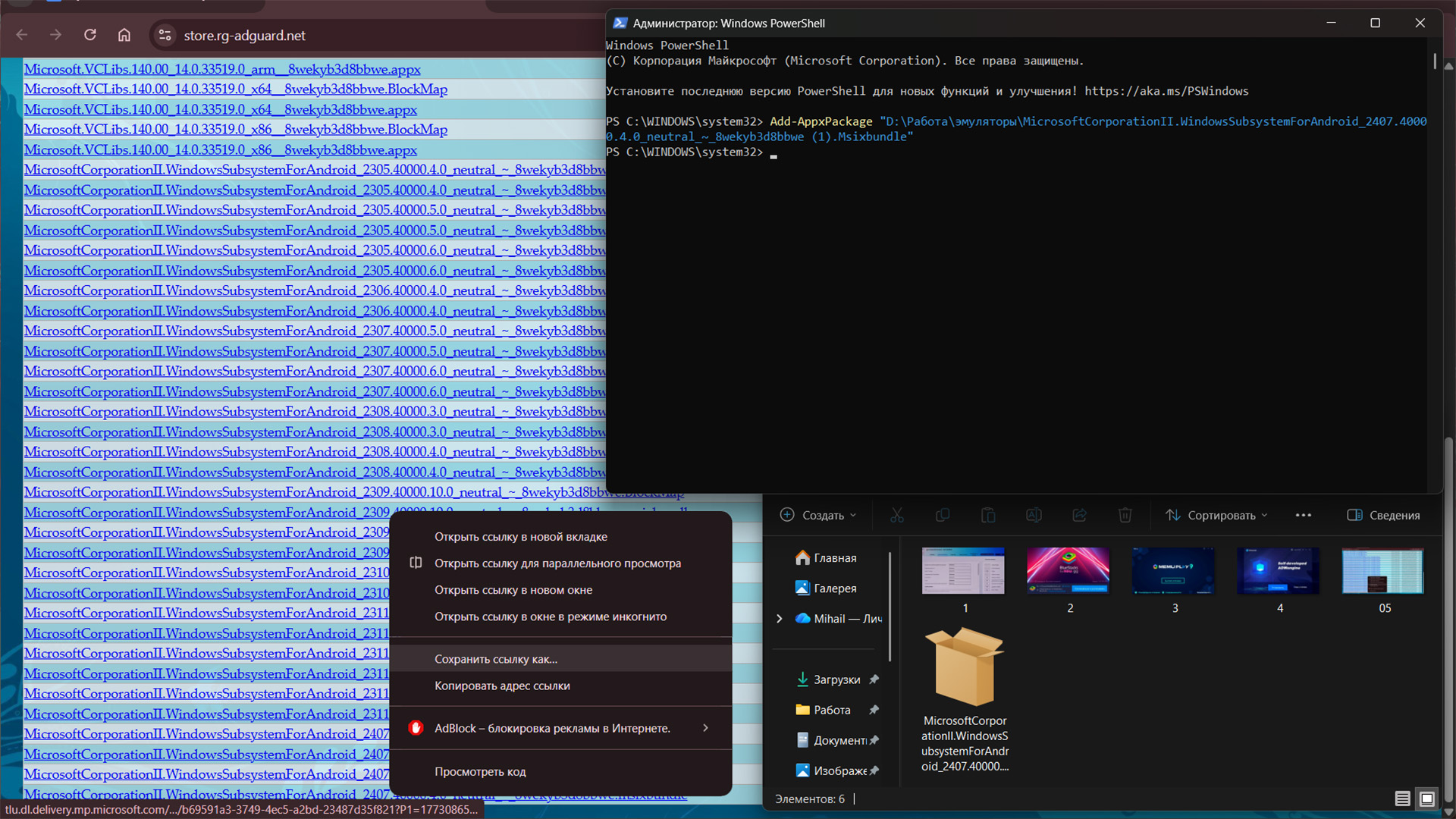
- Перейдите через браузер на сайт https://store.rg-adguard.net/, требуется зарубежный IP.
- В левом выпадающем меню выберите ProductId, в центральное текстовое поле введите код 9p3395vx91nr, а в правом меню выберите Slow. Нажмите кнопку с галочкой.
- В открывшемся списке найдите файл, название которого начинается на MicrosoftCorporationII.WindowsSubsystemForAndroid и заканчивается на .msixbundle.
- Нажмите на этот файл правой кнопкой мыши и выберите «Сохранить ссылку как» — начнётся загрузка файла. Если система будет «ругаться» на подозрительный файл, подтвердите загрузку.
- Найдите скачанный файл в папке загрузок, кликните по нему правой кнопкой мыши и выберите пункт «Копировать как путь».
- Кликните правой кнопкой мыши по кнопке «Пуск» и запустите «Windows PowerShell (администратор)».
- В синем окне консоли введите команду Add-AppxPackage, поставьте пробел и вставьте скопированный путь к файлу (с помощью Ctrl + V). Нажмите Enter.
- Дождитесь завершения процесса установки в консоли. Откройте меню «Пуск» — там появится ярлык Windows Subsystem for Android Settings или Подсистема Windows для Android. Запустите его.
Как установить приложение в WSA
Сначала подготовьте подсистему:
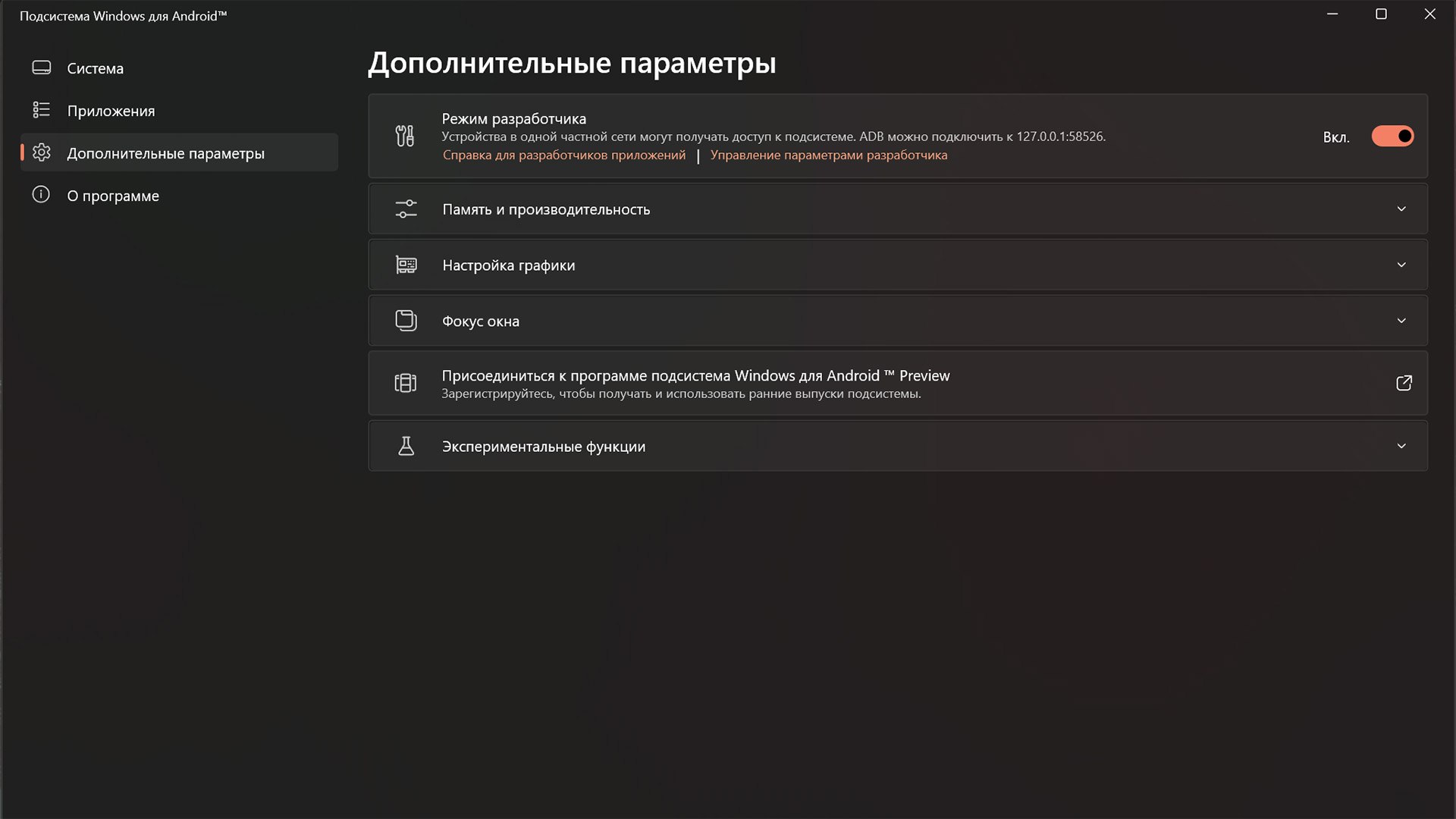
- Откройте меню «Пуск» Windows и запустите «Подсистема Windows для Android».
- В левом меню перейдите в раздел «Дополнительные параметры» и включите тумблер «Режим разработчика».
- Нажмите «Управление параметрами разработчика», чтобы подсистема запустилась в фоновом режиме.
- В строке «Подключение к управлению устройством» найдите и скопируйте IP-адрес с портом (обычно это 127.0.0.1:58526).
Далее скачайте ADB (Android Debug Bridge), чтобы через него ставить программы:
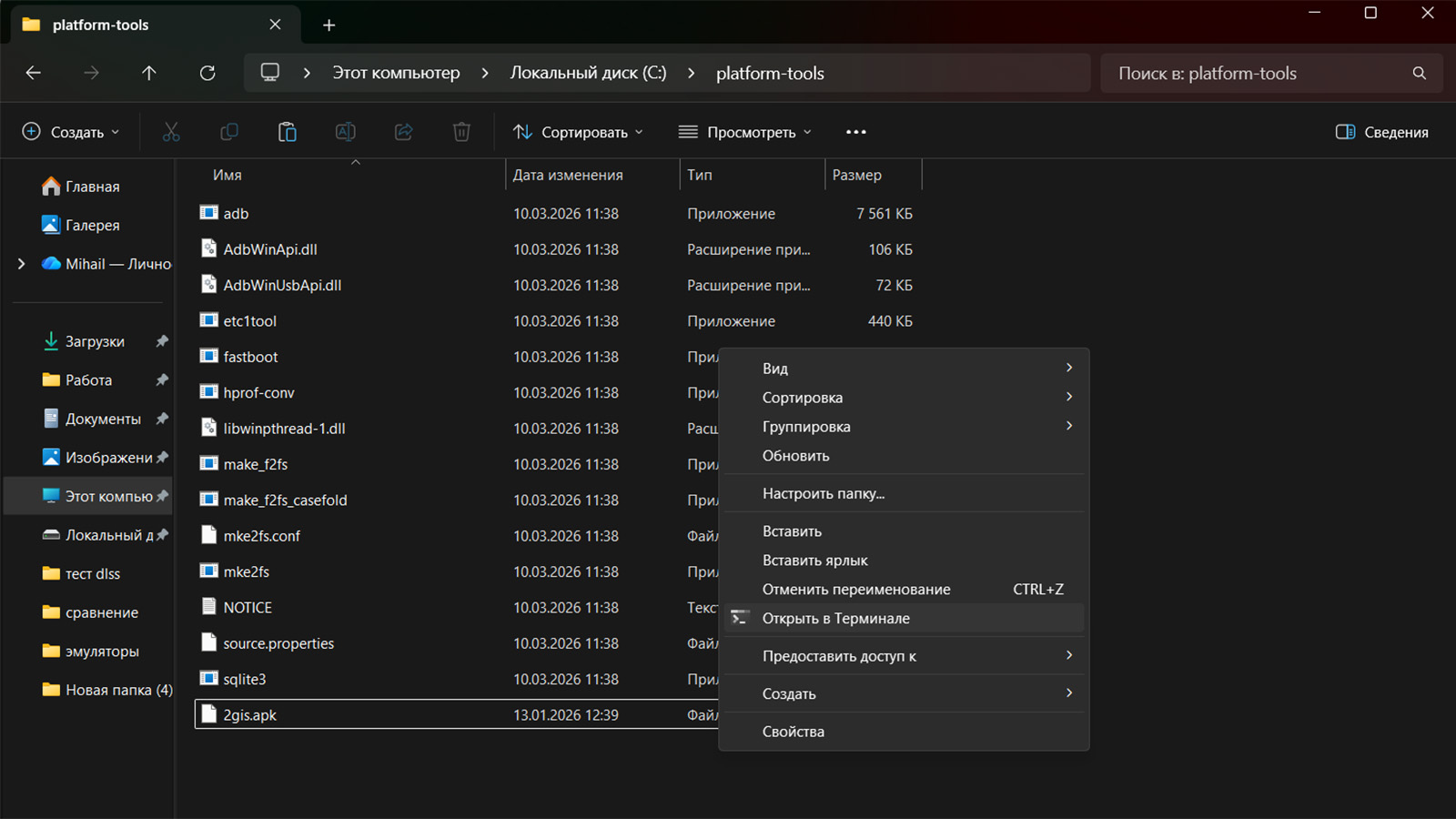
- Скачайте официальный архив SDK Platform-Tools для Windows с сайта для разработчиков Android.
- Распакуйте содержимое архива (папку platform-tools) в корень системного диска, например на диск C:\.
- Скачайте нужный вам APK-файл мобильного приложения из надёжных источников вроде APKMirror или Trashbox и переместите его в папку platform-tools.
- Переименуйте скачанный файл во что-то короткое и понятное на английском (например, game.apk или app.apk), чтобы не вводить длинные названия в консоли.
Теперь установите это приложение через ADB:
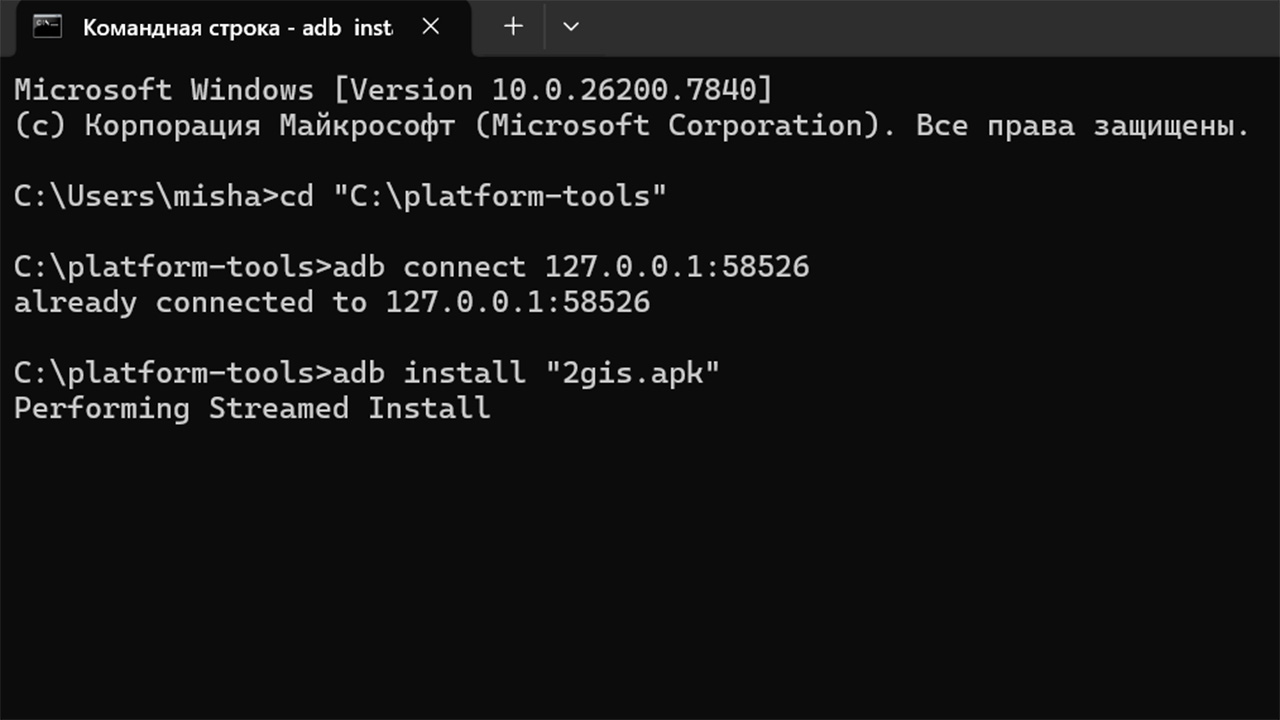
- Откройте командную строку — нажмите Win+R, введите cmd и нажмите на Enter.
- Введите cd "C:\platform-tools", если папку с ADB скопировали на системный диск.
- Введите команду для подключения к WSA: adb connect 127.0.0.1:58526 и нажмите Enter. В ответ должно появиться сообщение connected.
- Введите команду для установки приложения: adb install app.apk (где app.apk — имя вашего переименованного файла). Нажмите Enter.
- Дождитесь появления слова Success в консоли. Готово!
- Откройте меню «Пуск» Windows — ваше новое Android-приложение появится в списке недавно добавленных программ. Запускайте его обычным кликом мыши.
Что выбрать
Итоговый выбор зависит от ваших задач. Если вы ищете универсальную среду, которая легко ставится и настраивается, BlueStacks — идеальный вариант. GameLoop — безальтернативный стандарт для соревновательных шутеров (PUBG, CoD) с надёжным античитом. Windows Subsystem for Android — нативный вариант, если не хочется ставить эмулятор, пусть и работает не со всеми приложениями.
Ещё больше полезных материалов — в мессенджере Max.