Как быстро удалить тяжёлые письма в почте Gmail?
Бесплатных 15 гигабайт в почтовом клиенте Gmail хватает надолго, но рано или поздно они заканчиваются. Обычно виноваты не сами письма, а тяжёлые вложения — фото, видео и документы, которые вы когда-то отправляли или получали. Рассказываем, как быстро найти и удалить самые «тяжёлые» письма, чтобы не просматривать сотни сообщений вручную.

Когда это необходимо
- Вам может понадобиться удаление объёмных писем, если:
- Вы не можете отправить письмо — Gmail пишет, что закончилось место.
- Не удаётся получить файлы — коллеги или родные жалуются, что их письма к вам не доходят.
- Вы решили навести порядок — в почтовом ящике скопились старые рассылки от коллег, поздравительные открытки и гигантские презентации за прошлые годы.
- Хотите освободить место в почтовом ящике для новых фото, которые пришлют дети или внуки.
- Вам необходимо место на Гугл.Диске, а оно отсутствует — почта Gmail к привязана к облачному хранилищу, и все входящие письма занимают в нём место.
Как удалить тяжёлые письма на ПК
На компьютере это делается проще всего. Вот пошаговая инструкция с пояснениями.
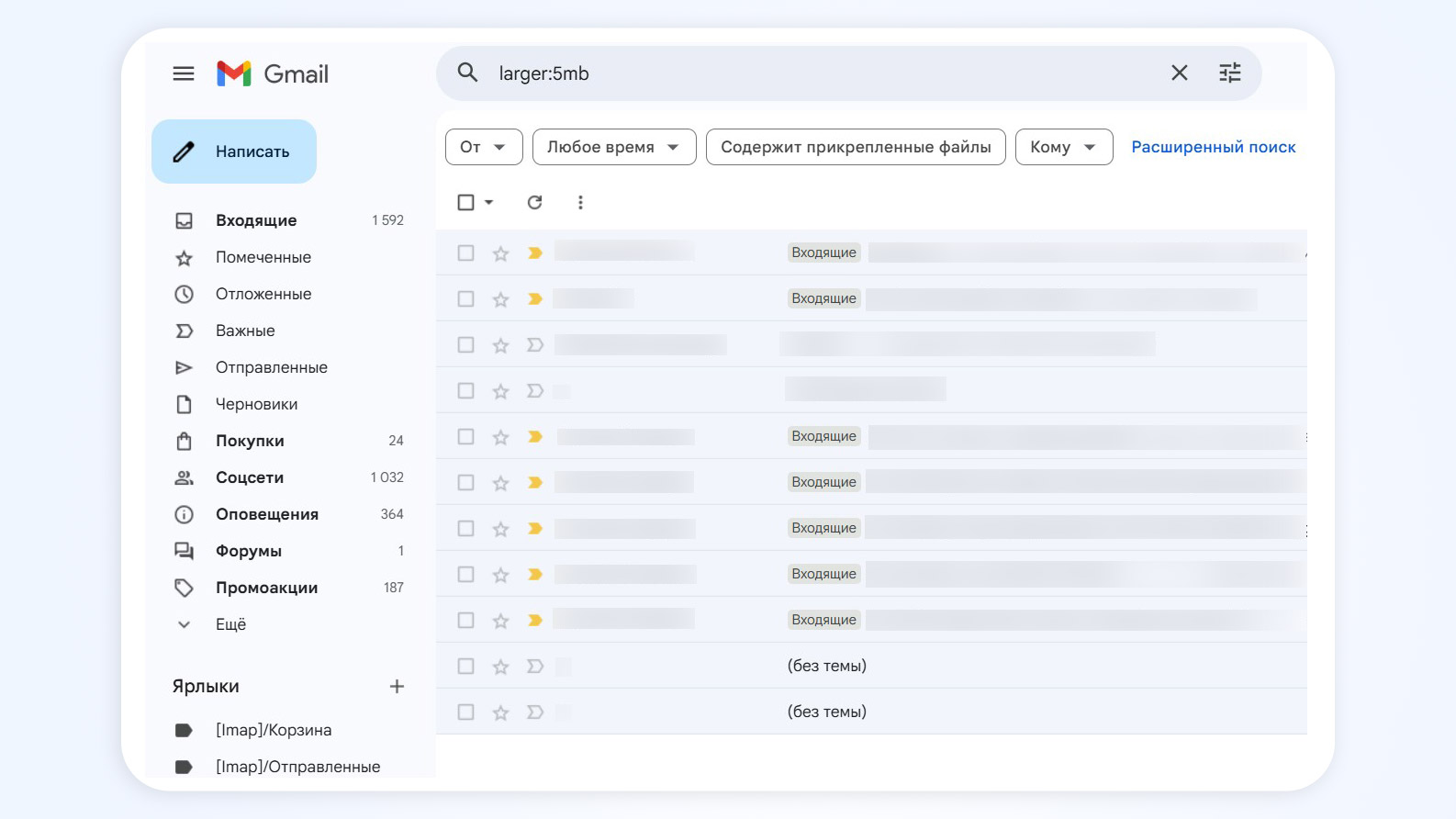
- Зайдите в Gmail через браузер и воспользуйтесь поиском в верхней части интерфейса.
- В поисковую строку вверху введите команду size: или larger: Можно использовать любой из этих вариантов — они работают одинаково:
- Укажите значение поиска. Например, size:10mb — покажет все письма тяжелее 10 мегабайт. А larger:5mb — покажет все письма тяжелее 5 мегабайт.
- Можете уточнить запрос. Например, чтобы найти только старые письма весом 5 Мб, которым больше года, введите команду larger:5M older_than:1y.
- Когда поиск выдаст результат, нажмите на галочку над списком писем, чтобы выделить всё на странице. Или выберите только ненужные письма.
- Нажмите на значок корзины. Готово — мусор исчез, место освободилось.
Как удалить на смартфоне
В телефоне удаление тяжёлых писем займёт чуть больше времени из-за того, что всё нужно отмечать вручную. Но процесс тоже несложный.
- Откройте приложение Gmail.
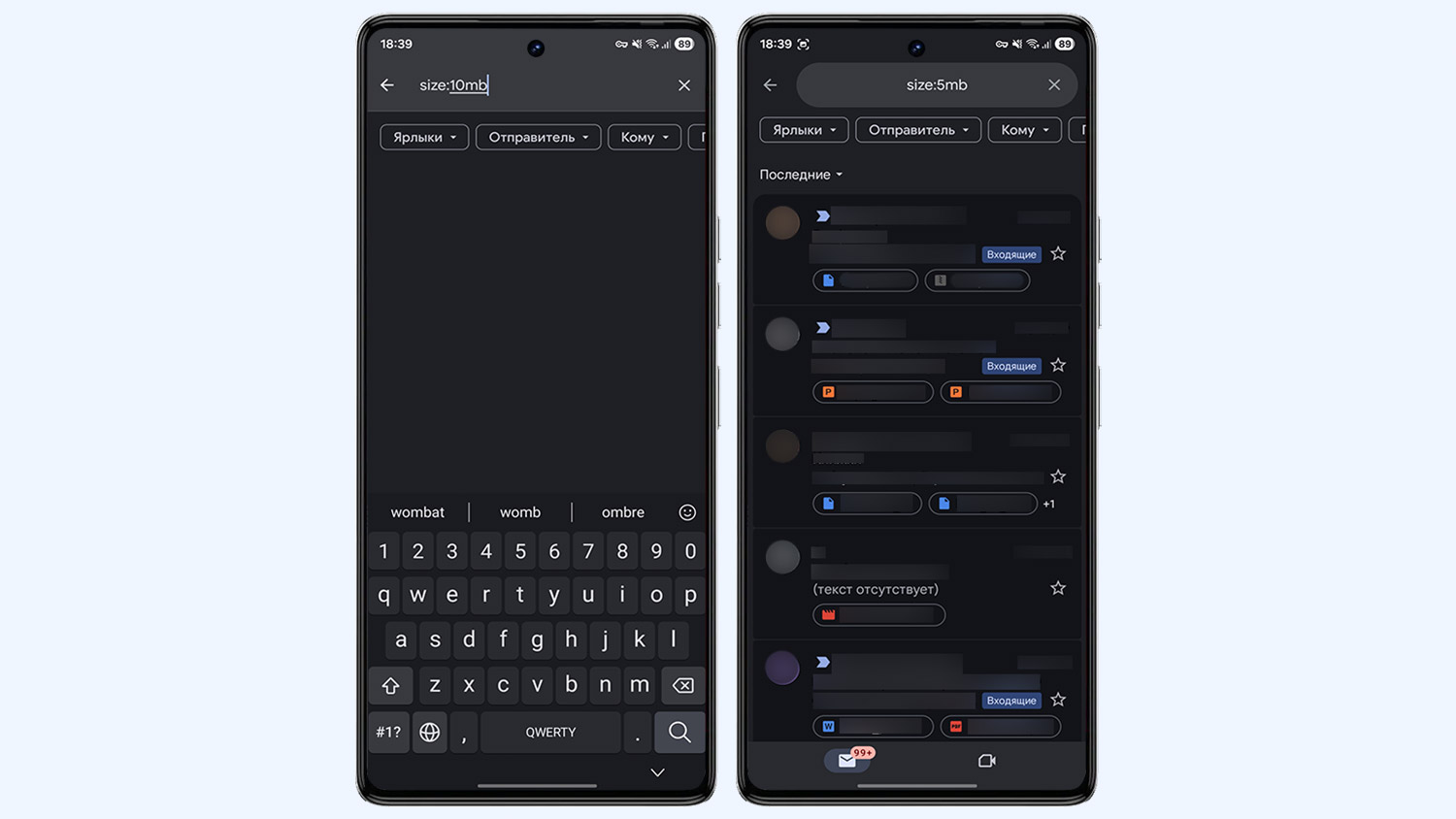
- В поисковую строку сверху введите size:10mb или larger:10mb. Появятся письма, которые весят больше 10 мегабайт.
- Укажите другое значение, если нужен размер поменьше. Например, size:5mb.
- К сожалению, кнопки «выбрать всё» в приложении нет. Нажимайте долгим тапом на письма, чтобы поставить выделение, и отмечайте по очереди всё, что хотите удалить.
- Когда отметите, нажмите на значок корзины вверху.
Что следует знать
Письма сразу не исчезают, а падают в корзину и продолжают занимать место на диске. Лишь спустя время корзина очищается автоматически. Чтобы не ждать и удалить ненужные письма по-настоящему, зайдите в меню Gmail (три полоски слева), выберите папку «Корзина» и нажмите «Очистить корзину».
После этих нехитрых действий у вас снова появится свободное место в почтовом ящике, а также на Гугл.Диске. Пользуйтесь освободившимся пространством и не забывайте о профилактической очистке хотя бы раз в несколько лет.
Подписывайтесь на Рамблер в Max! Так мы останемся на связи даже в нестабильные времена.
Как отключить сбор данных в ChatGPT, Google Gemini и Deepseek